
المقدمة
قد يبدو التنقل في عملية تشغيل جهاز Chromebook من محرك أقراص USB معقدًا في البداية، لكن مع إرشاداتنا التفصيلية، يمكن التعامل معها بسهولة تامة. سواء كان هدفك تجربة نظام تشغيل آخر أو حل مشكلات جهازك، فإن تعلم كيفية بدء تشغيل جهاز Chromebook من محرك أقراص USB يمكن أن يزودك بمهارات قيمة. سيقوم هذا البرنامج التعليمي الشامل بإرشادك خلال كل مرحلة، بدءًا من اختيار محرك الأقراص USB المناسب حتى حل أية مشكلات محتملة. بنهاية هذا المقال، ستكون متمكنًا من إدارة تكوينات تشغيل جهاز Chromebook الخاص بك باستخدام محرك أقراص USB.
فهم خيارات تشغيل Chromebook
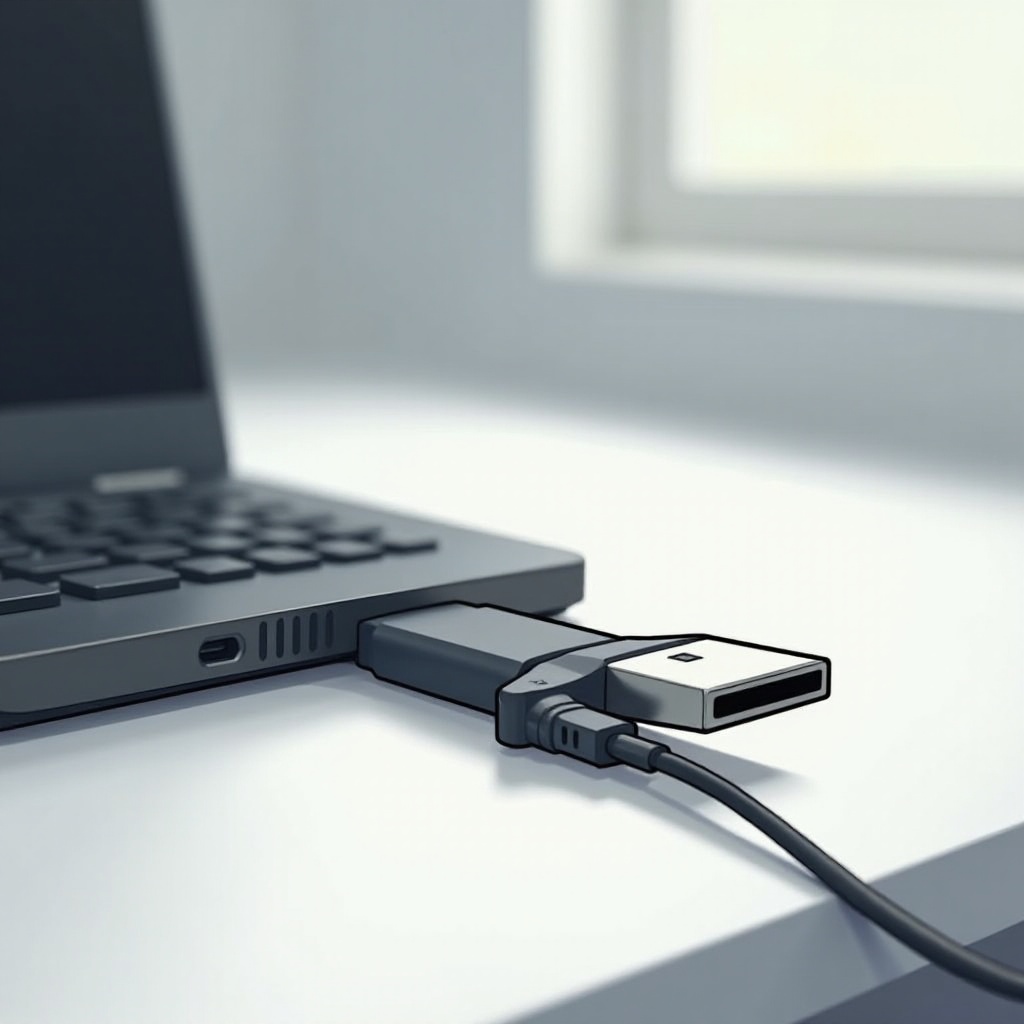
أجهزة Chromebook مصممة لتكون سهلة الاستخدام مع الحفاظ على أمان عالٍ، مما يحد من خيارات التمهيد لحماية هذا الأمان. ومع ذلك، للمستخدمين الذين يسعون إلى وظائف متقدمة أو حلول مخصصة معينة، يعد التمهيد من محرك أقراص USB نهجاً عملياً. تتطلب هذه العملية تغييرات في التكوين، مما يتيح لجهاز Chromebook الخاص بك التفاعل مع الوسائط القابلة للتمهيد بخلاف تخزينه الداخلي. فهم خيارات التمهيد هذه يمنحك القدرة على اتخاذ قرارات مستنيرة أثناء تكوين الجهاز. من خلال التعمق في تمهيد USB، تفتح عالما من المرونة والسيطرة الإضافية على جهاز Chromebook الخاص بك.
تحضير جهاز USB الخاص بك
التحضير هو حجر الزاوية لبدء تشغيل جهاز Chromebook بنجاح من USB. تتضمن هذه المرحلة اختيار محرك الأقراص USB المناسب وتنسيقه بشكل صحيح.
اختيار محرك الأقراص USB المناسب
- سعة التخزين: تأكد من اختيار محرك أقراص USB لديه سعة تخزين كافية لنظام التشغيل الذي تنوي تثبيته. عادةً ما يُوصى بسعة لا تقل عن 8 جيجابايت.
- السرعة: اختر محرك أقراص USB 3.0 عالي السرعة للحصول على أوقات قراءة/كتابة أسرع، مما يحسن الأداء بشكل كبير أثناء عملية التمهيد.
تهيئة محرك الأقراص USB
- استخدام نظام الملفات FAT32: يتطلب نظام ChromeOS بشكل أساسي استخدام محركات أقراص USB مهيأة بنظام FAT32، مما يضمن التوافق وتجربة تمهيد سلسة.
- نسخ البيانات احتياطيًا: التهيئة ستمسح جميع البيانات الموجودة على محرك الأقراص USB، لذا من الضروري نسخ أي ملفات قيمة احتياطياً مسبقًا.

تمكين وضع المطور على جهاز Chromebook الخاص بك
قبل البدء في التمهيد من محرك الأقراص USB، يعد تمكين وضع المطور في جهاز Chromebook الخاص بك أمرًا ضروريًا لأنه يفتح الوصول إلى الميزات المتقدمة.
ما هو وضع المطور؟
وضع المطور هو إعداد متخصص في أجهزة Chromebook يسهل تشغيل التعليمات البرمجية المخصصة. يخفف بعض القيود الأمنية، مما يتيح عمليات مثل التمهيد من USB.
خطوات تمكين وضع المطور
- نسخ البيانات احتياطيًا: يؤدي تفعيل وضع المطور إلى إعادة تعيينه إلى إعدادات المصنع، لذا تأكد من تأمين أي بيانات مهمة مسبقاً.
- الدخول في وضع الاسترداد: قم بإيقاف تشغيل جهاز Chromebook الخاص بك. ثم، اضغط معاً على مفتاحي Esc + Refresh واضغط على زر الطاقة.
- تمكين وضع المطور: في وضع الاسترداد، أدخل Ctrl + D واتباع المطالبات التي تظهر على الشاشة لتفعيل وضع المطور.
إنشاء محرك أقراص USB قابل للتمهيد
مع تمكين وضع المطور، تابع لتكوين محرك أقراص USB قابل للتمهيد باستخدام أدوات البرامج الصحيحة والخطوات الدقيقة.
اختيار الأداة المناسبة
حدد أداة برامج موثوقة ومتوافقة مع أجهزة Chromebook لإنشاء محركات أقراص USB قابلة للتمهيد. الأدوات مثل Rufus (لأنظمة Windows) أو Etcher (متعددة الأنظمة) مستخدمة ومعترف بها على نطاق واسع.
دليل خطوة بخطوة لإنشاء محرك أقراص قابل للتشغيل
- قم بتنزيل صورة النظام: تحصل على صورة نظام التشغيل التي تخطط لتمهيدها. تأكد من توافقها مع أجهزة Chromebook.
- تثبيت وتشغيل الأداة: قم بإطلاق الأداة التي اخترتها لإنشاء USB وتحميل صورة نظام التشغيل.
- اختر محرك الأقراص USB: قم بإدخال USB الخاص بك واختياره داخل الأداة.
- ابدأ العملية: ابدأ عملية الإنشاء وانتظر استكمالها. قم بإخراج محرك الأقراص USB بشكل آمن بمجرد الانتهاء.
استكشاف مشكلات الإنشاء وإصلاحها
- فحص تنسيقات الملفات: تأكد من توافق صورة نظام التشغيل وتهيئة USB.
- استخدام برنامج مختلف: إذا فشلت الأداة الحالية، فكر في تجربة برنامج آخر لإنشاء USB.
التمهيد من USB: العملية
بعد إعداد محرك الأقراص USB بنجاح، حان الوقت لتمهيد جهاز Chromebook منه.
الوصول إلى قائمة التمهيد
- قم بإيقاف تشغيل ال Chromebook: تأكد من إيقاف تشغيل جهازك قبل البدء.
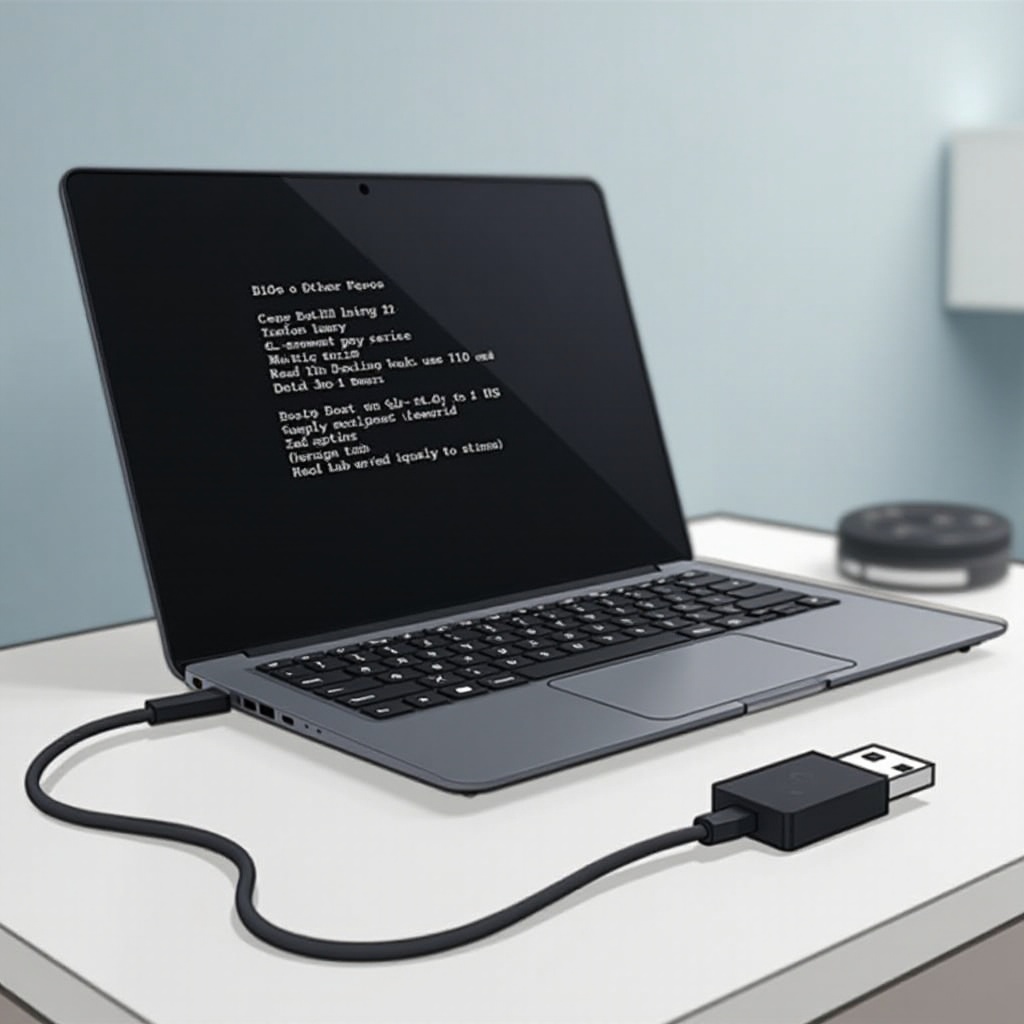
- الوصول إلى قائمة التمهيد: قم بتشغيل جهاز Chromebook واضغط فورًا على Ctrl + L لفتح قائمة التمهيد.
اختيار محرك الأقراص USB
- اختر خيار التمهيد من USB: استخدم مفاتيح الأسهم للتنقل واختيار الخيار للتمهيد من USB.
- تنفيذ التمهيد: اضغط على Enter لبدء التمهيد من محرك الأقراص USB.
استكشاف المشكلات الشائعة وإصلاحها
مواجهة مشكلات عند التمهيد من USB أمر شائع. إليك بعض النصائح لحل المشكلات الشائعة:
- عدم التعرف على USB: إعادة تهيئة USB إلى تنسيق FAT32 وإعادة بناء محرك الأقراص القابل للتمهيد.
- فشل عملية التمهيد: التحقق من حالة وضع المطور ومراجعة الإعدادات.
- تجمد جهاز Chromebook: إعادة تشغيل العملية بالكامل، والتأكد من اتباع جميع الخطوات بدقة.
العودة إلى الإعدادات الافتراضية
بمجرد الانتهاء من مهامك، قد ترغب في الرجوع إلى الإعدادات الآمنة الافتراضية لجهاز Chromebook الخاص بك عن طريق الخروج من وضع المطور.
- تعطيل وضع المطور: أعد تشغيل جهاز Chromebook الخاص بك. في شاشة تحذير وضع المطور، اضغط على شريط المسافة لإعادة تعيين الجهاز.
- استعادة الإعدادات: اتبع التعليمات لاستعادة الإعدادات الافتراضية.
الخاتمة
تمهيد جهاز Chromebook الخاص بك من محرك أقراص USB هو عملية بسيطة باستخدام المنهجية والأدوات الصحيحة. احتضن الإمكانية للاستكشاف من خلال الحصول على هذه المهارة التكيفية!
الأسئلة الشائعة
هل يمكنني تشغيل أي نظام تشغيل من USB على جهاز Chromebook؟
لا، ليس كل نظام تشغيل متوافق. تأكد من أن النظام يدعم التشغيل من Chromebook.
كيف أخرج من وضع المطور بمجرد الانتهاء؟
اضغط على مفتاح المسافة عند شاشة تحذير وضع المطور واتبع التعليمات لإعادة الضبط.
ماذا أفعل إذا لم يتمكن جهاز Chromebook من التشغيل من USB؟
تحقق من توافق تنسيق USB، قم بإعادة تفعيل وضع المطور، وحاول أداة إنشاء مختلفة.