
Úvod
Pro vývojáře a datové vědce jsou Jupyter a VSCode nepostradatelné nástroje, které se občas potýkají s problémy s kompatibilitou, zejména na MacBoocích. Tyto problémy mohou narušit váš pracovní proces a vést k frustraci, pokud nejsou rychle vyřešeny. Je klíčové identifikovat a řešit tyto problémy, aby byl zajištěn hladký provoz. Tento průvodce poskytuje konkrétní postřehy o řešení problémů, když se Jupyter nezdaří načíst ve VSCode na vašem MacBooku. Rozpoznáním možných úskalí a aplikací účinných řešení můžete tyto výzvy efektivně řešit.

Pochopení kompatibility mezi Jupyterem, VSCode a MacBookem
Přehled role Jupyter a VSCode ve vývoji
Jupyter Notebook je populární open-source aplikace, která usnadňuje interaktivní výpočty, především v Pythonu, a je oblíbená mezi datovými vědci a vývojáři pro své dynamické výpočetní schopnosti. Visual Studio Code (VSCode), výkonný editor kódu vyvinutý společností Microsoft, zvyšuje produktivitu díky funkcím, jako je debugování, zvýraznění syntaxe a automatické doplňování kódu. Rozšíření VSCode Jupyter umožňuje uživatelům spouštět Jupyter notebooky přímo v editoru, čímž zjednodušuje jejich zážitek z kódování.
Běžné problémy s kompatibilitou na MacBoocích
Přestože Jupyter a VSCode mají robustní schopnosti, uživatelé MacBooků mohou narazit na specifické problémy při používání těchto nástrojů společně. Problémy s kompatibilitou často vyplývají z nesrovnalostí verzí, nesprávné konfigurace nebo inherentních bezpečnostních protokolů macOS. Selhání při načítání Jupyteru ve VSCode je obvykle spojeno s těmito prvky. Porozumění těmto otázkám kompatibility je klíčem k efektivnímu řešení problémů.
Počáteční diagnostika a rychlá řešení
Ověření verzí softwaru
Chcete-li začít řešit problémy s načítáním, ujistěte se, že jsou vaše verze softwaru aktuální. Udržování Pythonu, Jupyter a VSCode aktualizovaného je zásadní, protože zastaralý software je typickým zdrojem problémů s kompatibilitou. Využijte Homebrew nebo jiné správce balíčků pro správu těchto aktualizací.
Kontrola stability internetu a sítě
Spolehlivé připojení k internetu je nezbytné pro využití některých schopností Jupyteru. Ujistěte se, že je připojení vašeho MacBooku stabilní; restartujte svůj router nebo se připojte k silnější síti, pokud je to třeba pro ověření. Nestabilita v síti se může projevit jako problémy s načítáním Jupyteru ve VSCode.
Zajištění správné instalace rozšíření
Zkontrolujte, zda je rozšíření Jupyter správně nainstalováno ve VSCode. Přejděte do panelu rozšíření ve VSCode a potvrďte instalaci. Pokud potíže přetrvávají, odinstalování a opětovná instalace rozšíření může vyřešit drobné funkční chyby.
Hlubší metody odstraňování problémů
Úprava nastavení VSCode pro Jupyter
Úprava nastavení VSCode může někdy zmírnit problémy s načítáním. Přistupte k panelu nastavení a ujistěte se, že konfigurace VSCode pro Jupyter jsou správné. Ověřte, že cesta k Pythonu je přesná a odpovídá správnému prostředí.
Konfigurace proměnných prostředí na macOS
Správná konfigurace prostředí je životně důležitá pro bezproblémovou funkci softwaru. Nesprávné proměnné prostředí mohou bránit Jupyteru ve VSCode na macOS. Použijte terminál k prozkoumání a přizpůsobení proměnných souvisejících s Jupyterem a VSCode pro zajištění optimálního provozu.
Pokročilá řešení příkazového řádku
Pokud problémy přetrvávají, použijte řešení příkazového řádku pro hlubší odstraňování problémů. Pomocí terminálu proveďte příkazy k instalaci nebo aktualizaci balíčků Jupyter. Použijte pip install --upgrade jupyter nebo použijte conda pro správu prostředí k řešení složitých základních problémů.
Správa oprávnění a bezpečnostních nastavení na macOS
Porozumění bezpečnostním výzvám
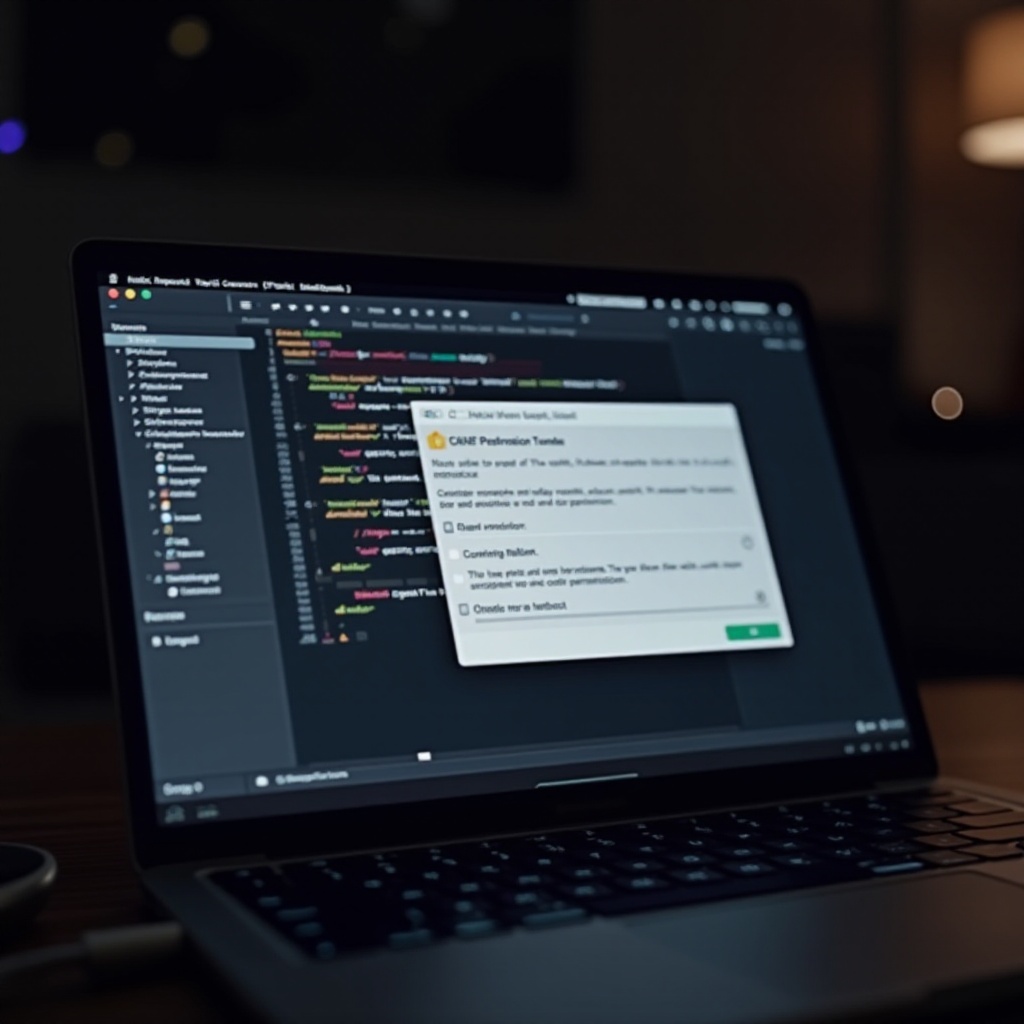
macOS je známý svými rozsáhlými bezpečnostními opatřeními, která mohou blokovat aplikace jako VSCode, aby fungovaly hladce. Bezpečnostní výzvy se mohou objevit při pokusu načíst Jupyter, omezovat jeho funkčnost. Rozpoznávejte tyto výzvy a autorizujte VSCode a Jupyter podle potřeby, abyste zajistili plynulý provoz.
Úprava systémových preferencí pro vývojové nástroje
Upravte systémové preference na vašem Macu přechodem na Systémové preference > Bezpečnost a soukromí. Pod záložkou “Soukromí” se ujistěte, že jak VSCode, tak relevantní terminálové aplikace mají potřebné oprávnění. Poskytněte přístup podle potřeby, pak aplikace restartujte, abyste účinně aplikovali změny.
Preventivní opatření pro budoucí problémy
Pravidelné aktualizace a údržba softwaru
Pravidelná údržba a aktualizace mohou zmírnit budoucí problémy s kompatibilitou. Neustále kontrolujte nové aktualizace pro macOS, VSCode a Jupyter rozšíření. Aktualizováním veškerého softwaru se snižuje potenciální konflikt a zajišťuje hladší interakce mezi nástroji.
Zajištění robustních zálohovacích a obnovovacích strategií
Implementace spolehlivého záložního systému dat je klíčová pro zotavení z problémů s konfigurací. Použijte Time Machine nebo jiné řešení pro zálohování pro tvorbu periodických záloh vašich nastavení a dat. Rychlé obnovení záloh obnoví vaše pracovní prostředí s minimálním narušením.
Závěr
Odstraňování problémů s načítáním Jupyteru ve VSCode na MacBooku může být náročné, ale zvládnutelné s pečlivými strategiemi. Porozumění problémům s kompatibilitou, provádění počáteční diagnostiky a aplikování pokročilých metod odstraňování problémů může rychle řešit tyto výzvy. Zavedením preventivních opatření, jako je pravidelná aktualizace a zálohování, pomůže udržet efektivní pracovní proces. Využitím těchto strategií můžete zajistit, aby vaše vývojové prostředí zůstalo spolehlivé a produktivní.
Často kladené otázky
Proč se Jupyter nenačítá ve VSCode na mém MacBooku?
Jupyter se nemusí načítat kvůli problémům, jako jsou nesoulady verzí softwaru, problémy s internetovým připojením nebo nesprávná nastavení VSCode. Ujistěte se, že všechny aplikace jsou aktuální a oprávnění jsou správně nakonfigurována.
Jak mohu zajistit, že můj MacBook je optimalizován pro vývojové nástroje?
Pravidelně aktualizujte macOS, VSCode a rozšíření Jupyter, zajistěte dostatek prostředků a nastavte softwarová nastavení podle vašich potřeb vývoje. Řiďte oprávnění, abyste předešli problémům s přístupem.
Co bych měl dělat, pokud problém přetrvává po odstraňování problémů?
Pokud problémy přetrvávají i po vyzkoušení uvedených kroků, vyhledejte pomoc na komunitních fórech nebo kontaktujte týmy podpory Jupyter nebo VSCode. Chybové záznamy v VSCode mohou pomoci při hlubší diagnostice a identifikaci zdroje problému.