
Bevezetés
Egy Chromebook USB-meghajtóról való indításának folyamata kezdetben bonyolultnak tűnhet, de lépésről lépésre történő útmutatásunkkal teljes mértékben kezelhető. Legyen szó akár egy másik operációs rendszer kipróbálásáról, akár a készülék hibaelhárításáról, a Chromebook USB-meghajtóról történő indításának elsajátítása értékes készségekkel ruházhat fel. Ez az átfogó útmutató végigvezeti Önt minden fázison, a megfelelő USB-meghajtó kiválasztásától a lehetséges problémák megoldásáig. A cikk végére képes lesz ügyesen kezelni Chromebookja indítási konfigurációit egy USB-meghajtó használatával.

A Chromebook Indítási Opcióinak Megértése
A Chromebookokat úgy tervezték, hogy intuitíve felhasználóbarátak legyenek, miközben magas szintű biztonságot őriznek meg, korlátozva az indítási lehetőségeket a védelem fenntartása érdekében. Azonban azok számára, akik fejlettebb funkciókat keresnek vagy egyedi megoldásokat kívánnak, az USB-meghajtóról való indítás praktikus megközelítés. Ez a folyamat konfigurációs változtatásokat igényel, lehetővé téve Chromebookja számára, hogy interfészt hozzon létre a belső adattáron kívüli indítható médiákkal. Ezeknek az indítási lehetőségeknek a megértése lehetővé teszi, hogy átgondolt döntéseket hozzon az eszköz konfigurálása során. Az USB-bootolásba való betekintés növeli rugalmasságát és felügyeletét Chromebookja fölött.
USB-eszközének Előkészítése
Az előkészítés a sarkköve annak, hogy sikeresen elindítsa Chromebookját egy USB-meghajtóról. Ez a fázis magában foglalja a megfelelő USB-meghajtó kiválasztását és megfelelő formázását.
A Megfelelő USB-meghajtó Kiválasztása
- Tárkapacitás: Gondoskodjon róla, hogy olyan USB-meghajtót válasszon, amely elegendő tárhellyel rendelkezik az Ön által telepíteni kívánt operációs rendszer számára. Általában minimum 8GB ajánlott.
- Gyorsaság: Válasszon egy nagy sebességű USB 3.0 meghajtót, amely lehetővé teszi a gyorsabb olvasási/írási időket, amelyek jelentős mértékben javítják a teljesítményt az indítási folyamat során.
Az USB-meghajtó Formázása
- Használja a FAT32 fájlrendszert: A ChromeOS alapvetően FAT32-re formázott USB-meghajtót igényel, így biztosítva a kompatibilitást és a zökkenőmentes indítási élményt.
- Adatok Biztonsági Mentése: A formázás törli az összes meglévő adatot az USB meghajtóról, ezért kulcsfontosságú, hogy előzetesen mentse el értékes fájljait.
Fejlesztői Mód Engedélyezése a Chromebookján
Mielőtt belekezdene az USB-meghajtóról történő indításba, elengedhetetlen a Fejlesztői Mód engedélyezése Chromebookján, mivel ezzel hozzáférést nyer a haladó funkciókhoz.
Mi a Fejlesztői Mód?
A Fejlesztői Mód egy speciális beállítás a Chromebookokon, amely lehetővé teszi egyedi kód futtatását. Enyhíti a biztonsági korlátozásokat, így engedélyezve az USB-bootoláshoz hasonló műveleteket.
Lépések a Fejlesztői Mód Engedélyezéséhez
- Adatok Biztonsági Mentése: A Fejlesztői Mód aktiválása a gyári beállítások visszaállításával jár, így gondoskodjon minden fontos adat biztonságáról.
- Lépjen Be a Helyreállítási Módba: Kapcsolja ki Chromebookját. Ezután tartsa lenyomva az Esc + Frissítés billentyűket és nyomja meg a Bekapcsológombot.
- Engedélyezze a Fejlesztői Módot: A Helyreállítási Módban nyomja meg a Ctrl + D-t, és kövesse a képernyőn megjelenő utasításokat a Fejlesztői Mód aktiválásához.
Indítható USB-meghajtó Létrehozása
A Fejlesztői Mód engedélyezése után folytassa az indítható USB-meghajtó létrehozását a megfelelő szoftvereszközök és lépések segítségével.
A Megfelelő Eszköz Kiválasztása
Válasszon egy megbízható szoftvereszközt, amely kompatibilis a Chromebookokkal az indítható USB-meghajtók létrehozásához. Az olyan eszközöket, mint a Rufus (Windows számára) vagy az Etcher (platformfüggetlen), széles körben használják és elismerik.
Lépésről-lépésre Útmutató az Indítólemez Létrehozásához
- Töltse le az OS Képet: Szerezze be azt az operációs rendszer képet, amelyet indítani szándékozik. Győződjön meg arról, hogy kompatibilis a Chromebookokkal.
- Telepítse és Indítsa El az Eszközt: Indítsa el a kiválasztott USB-létrehozó eszközt és töltse be az OS képet.
- Válassza ki az USB-meghajtót: Helyezze be az USB-t, és válassza ki az eszközön belül.
- Indítsa El a Folyamatot: Kezdje meg a létrehozási folyamatot, és várja meg annak befejezését. A véglegesítés után biztonságosan vegye ki az USB-meghajtót.
Hibakeresési Létrehozási Problémák
- Ellenőrizze a Fájl Formátumokat: Győződjön meg arról, hogy az OS kép és az USB formátuma kompatibilis.
- Használjon Más Szoftvert: Ha a jelenlegi eszköz nem működik, fontolja meg alternatív USB-létrehozó szoftver kipróbálását.
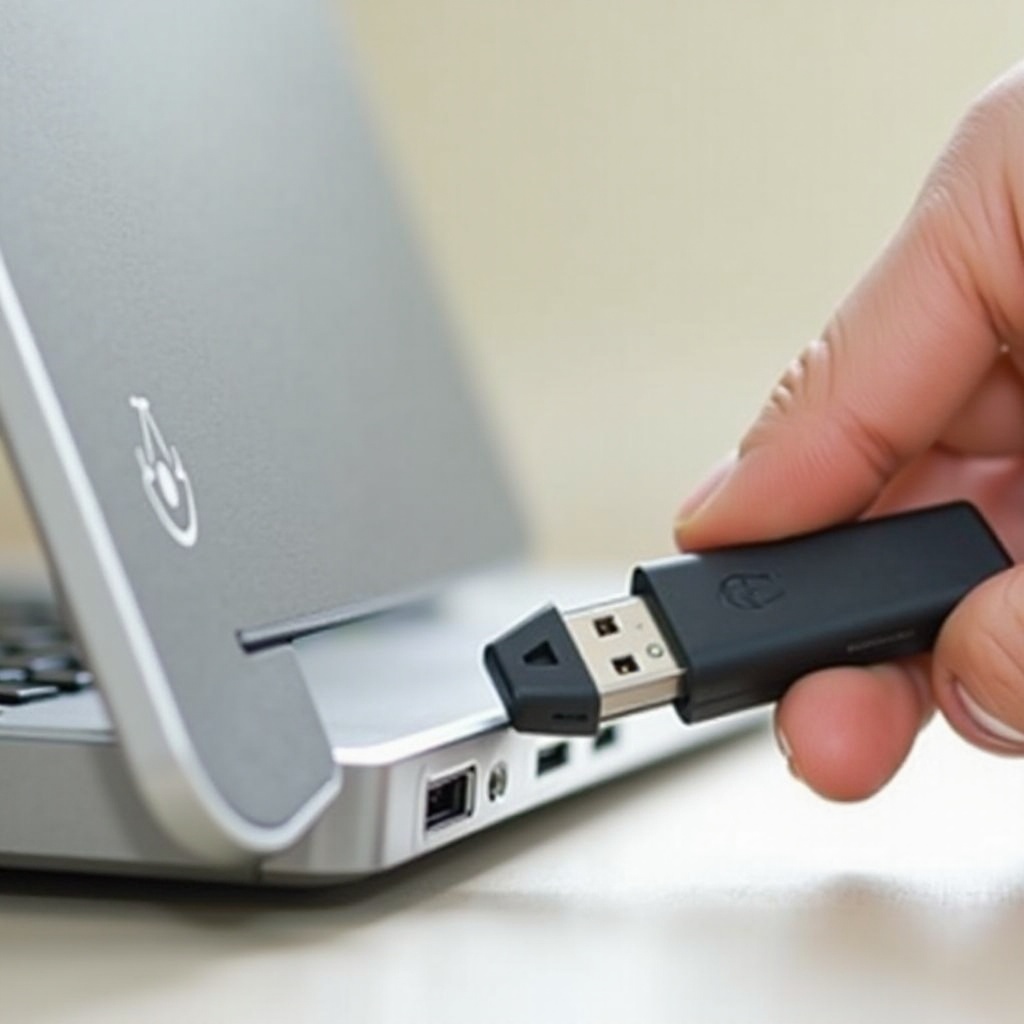
Indítás USB-ről: A Folyamat
Az USB-meghajtó sikeres előkészítése után itt az ideje Chromebookját innen elindítani.
Hozzáférés az Indítási Menühöz
- Kapcsolja Ki a Chromebookot: Gondoskodjon róla, hogy készüléke ki legyen kapcsolva a kezdés előtt.
- Férjen Hozzá az Indítási Menühöz: Kapcsolja be a Chromebookot, és nyomja meg gyorsan a Ctrl + L-t az indítási menü megjelenítéséhez.
USB-meghajtó Kiválasztása
- Válassza Ki az USB-boot Opciót: A fel/le nyilak segítségével navigáljon, és válassza ki az USB-ről való indítás lehetőségét.
- Hajtsa Végre az Indítást: Nyomja meg az Entert az USB-meghajtóról való indítás megkezdéséhez.
Gyakori Problémák Hibakeresése
Gyakori, hogy problémákba ütközik az USB-ről való indítás során. Íme néhány tipp a gyakori problémák megoldásához:
- Az USB Nem Ismerhető Fel: Formázza át az USB-t FAT32 formátumban, és építse újra az indítható lemezt.
- Sikertelen Indítási Folyamat: Ellenőrizze a Fejlesztői Mód státuszt, és ellenőrizze a beállításokat.
- A Chromebook Megakad: Indítsa újra az egész folyamatot, megbizonyosodva arról, hogy minden lépést pontosan követett.
Visszatérés az Alapértelmezett Beállításokhoz
Feladatai befejezése után vissza szeretne térni a Chromebookja biztonságos alapértelmezett beállításaihoz, kilépve a Fejlesztői Módból.
- Kikapcsolja a Fejlesztői Módot: Indítsa újra Chromebookját. A Fejlesztői Mód figyelmeztető képernyőjén nyomja meg a szóközt az eszköz visszaállításához.
- Állítsa Vissza a Beállításokat: Kövesse az utasításokat az alapértelmezett beállítások visszaállításához.
Következtetés
Chromebookot indítani USB-meghajtóról egy egyszerű folyamat a megfelelő módszertan és eszközök használatával. Bátorítson a felfedezés lehetőségére azáltal, hogy megszerzi ezt az adaptív képességet!
Gyakran Ismételt Kérdések
Bootolhatok-e bármilyen operációs rendszert USB-ről Chromebookon?
Nem, nem minden operációs rendszer kompatibilis. Győződjön meg róla, hogy az operációs rendszer támogatja a Chromebookról való bootolást.
Hogyan léphetek ki a Fejlesztői Módból, miután végeztem?
Nyomja meg a szóköz billentyűt a Fejlesztői Mód figyelmeztető képernyőjén, és kövesse az utasításokat a visszaállításhoz.
Mit tegyek, ha a Chromebookom nem bootol USB-ről?
Ellenőrizze az USB formátum kompatibilitását, engedélyezze újra a Fejlesztői Módot, és próbálja meg egy másik készítő eszközt.