
Bevezetés
Az okosóra befektetése a kifinomultság és a hasznosság ötvözéséről szól, biztosítva, hogy mozgás közben is kapcsolatban maradjon. Hogy megőrizze eredeti állapotát, sokan úgy döntenek, hogy képernyővédőt használnak, megvédve azt a karcolásoktól és kopástól. Idővel előfordulhat, hogy szükségessé válik ennek a védőnek a cseréje vagy eltávolítása a romlás vagy a fejlesztés iránti igény miatt. Átfogó útmutatónk szakértői betekintést nyújt abba, hogyan távolítsunk el okosóra képernyővédőt károsodás nélkül. Végigvezetjük Önt egy lépésről-lépésre folyamaton, hogy a készülék képernyője mentes maradjon a hibáktól, készen állva egy újabb réteg védelemre.
A képernyővédő típusainak megértése
Az eltérő képernyővédő típusokkal való megismerkedés alapvető fontosságú a biztonságos eltávolításhoz. A tipikus védők közé tartozik az edzett üveg, a PET (polietilén-tereftalát) és a TPU (termoplasztikus poliuretán), amelyek mindegyike különböző kihívásokat jelent. Az edzett üveg robusztus, óvatos kezelést igényel a repedések elkerülése érdekében. A PET vékonyabb, kifejezetten a karcállóságra koncentrál, így könnyebben eltávolítható. A TPU rugalmas és önmegújuló, de ragasztója kezelése trükkös lehet. Ezeknek a különbségeknek a megértése lehetővé teszi a megfelelő eltávolítási módszerek alkalmazását, minimalizálva a károsodás kockázatát.
E különbségek megértéséből kiindulva, az előkészület kulcsfontosságú a sikeres eltávolításhoz.
A biztonságos eltávolításhoz szükséges eszközök
Mielőtt elkezdené az eltávolítási folyamatot, gyűjtse össze a szükséges eszközöket. Az alapvető eszközök közé tartozik:
1. Műanyag kártya vagy gitárpengető a szélek megemelésére.
2. Mikroszálas kendő a tisztításhoz.
3. Alkoholos tisztítószer vagy ragasztó eltávolító.
4. Hajszárító vagy meleg borogatás a hő alkalmazásához, ha szükséges.
Ezeknek az elemeknek a kéznél tartása biztosítja a zökkenőmentes folyamatot, felesleges megszakítások nélkül. A megfelelő eszközkészlettel készen áll a készülék és munkaterület előkészítésére.
Az okosóra és a munkaterület előkészítése
Kezdje az optimális környezet létrehozásával: válasszon tiszta, jól megvilágított és rendetlen helyet. Kapcsolja ki az okosórát, hogy elkerülje a véletlen működést. Helyezzen el egy puha kendőt vagy törölközőt alá, hogy párnázza és felfogja a törmeléket. A karcolásmentes zóna biztosítása minimalizálja a véletlen károsodást. Ezenkívül mossa és szárítsa meg a kezét, hogy elkerülje az olajok és a szennyeződés átvitelét a képernyőre, megteremtve a precíz eltávolítási folyamat feltételeit.
Környezetének előkészítésével készen áll a védő eltávolítására.
Lépésről-lépésre folyamat a képernyővédő eltávolításához
Kezdeti lépések: a szélekkel kezdve
- Biztonságosan tartsa okosóráját az egyik kezében.
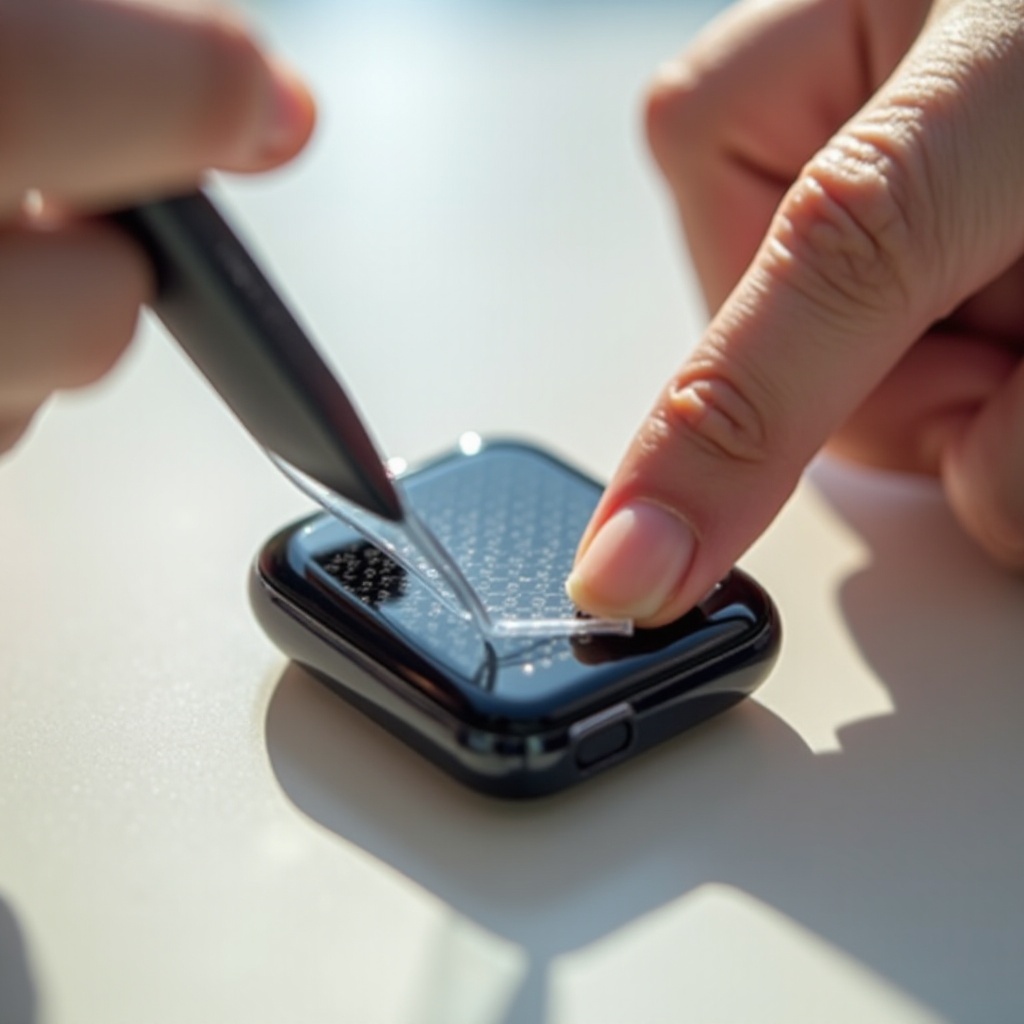
- Óvatosan csúsztasson egy műanyag kártyát vagy gitárpengetőt a képernyővédő egyik sarka alá.
Technikák a védő gyengéd felemelésére
- Óvatosan mozogtassa az eszközt a megemelt sarok alatt a ragasztó lazításához.
- Fokozatosan emelje meg a védőt, módszeresen haladva a szélek körül.
- A fokozott ellenállást szüneteléssel és alternatív sarkok próbálkozásával kezelje, hogy elkerülje a szakadást vagy törést.
Hő használata makacs ragasztókhoz
- Ha a ragasztó makacs, vezesse be a hőt hajszárítóval alacsony fokozaton. Tartson 6 hüvelykes távolságot, és lengesse a szárítót előre-hátra körülbelül 15 másodpercig.
- Próbálja újra a szél emelését következetes, gyenge nyomással.
A védő sikeres eltávolításával lépjen tovább minden ragasztó maradvány eltávolítására.
A ragasztó maradványok tisztítása és kezelése
Az eltávolítás után vizsgálja meg a képernyőt maradék ragasztó után. Tisztítsa meg a következő lépésekkel:
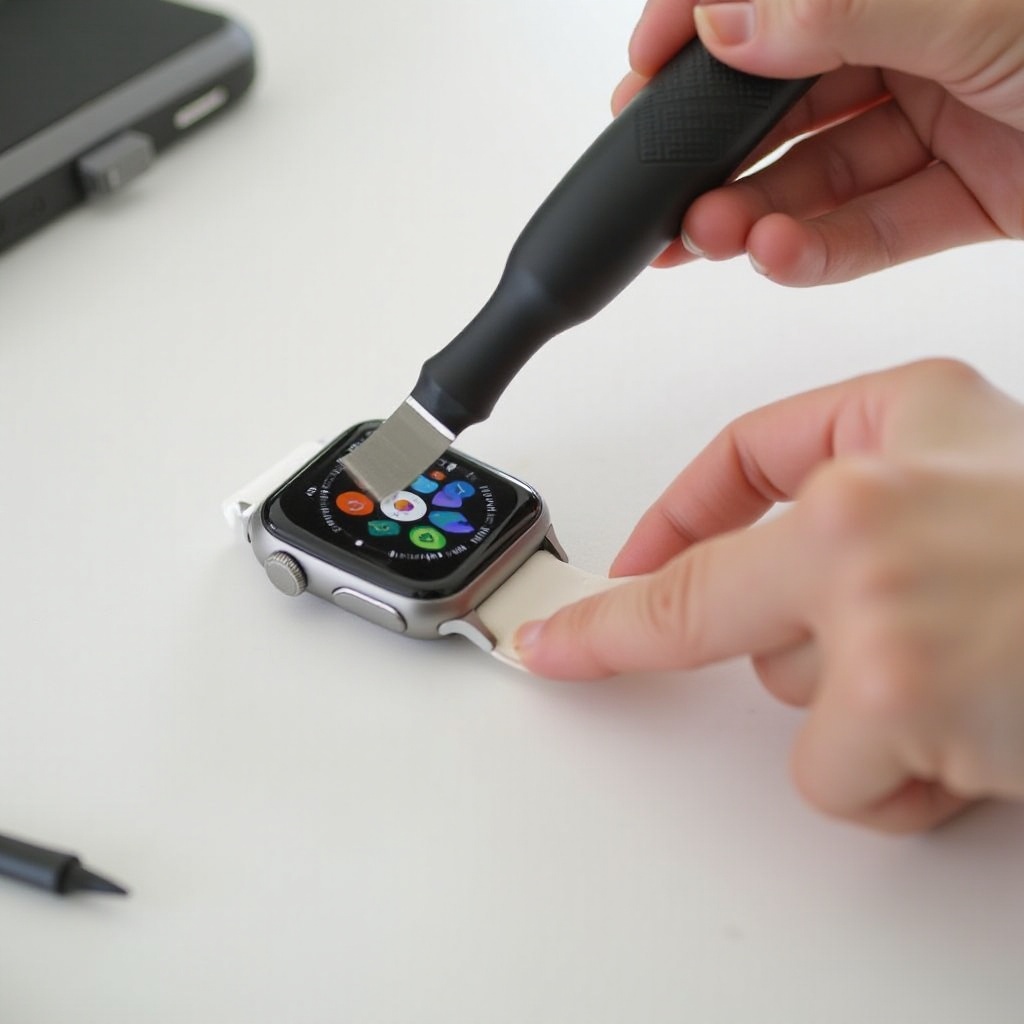
- Gyakorlatilag nedvesítse meg a mikroszálas kendőt alkoholos tisztítószerrel vagy ragasztó eltávolítóval.
- Óvatosan dörzsölje a képernyőt körkörös mozdulatokkal, hogy feloldja a ragadós maradványokat.
- Használja a kendő száraz részét a nedvesség felitatására, biztosítva a tiszta, maradványmentes képernyőt.
Tovább lépve az eltávolítás utáni ápolásra, fontos megőrizni a képernyő épségét.
A képernyő utólagos gondozása
Tisztítás után fontos megőrizni a képernyő állapotát:
- Vizsgálja meg a karcolások vagy hibák után.
- Tartsa az ujjakat olaj- és szennyeződésmentesen, hogy elkerülje a képernyő érintését.
- Kikapcsolva tartsa az okosórát, amikor nem használja, amíg új védőt nem alkalmaz.
Rendszeres tisztítás mikroszálas kendővel megőrzi a képernyő fényességét és teljesítményét.
Hogyan védje a képernyőt az eltávolítás után
Az optimális védelem érdekében azonnal alkalmazzon új képernyővédőt. Válasszon egyet, amely megfelel életmódbeli igényeinek, legyen az az edzett üveg tartóssága vagy a TPU rugalmassága. Egy új védő megőrzi a lehetséges karcoktól és ütésektől, biztosítva, hogy órája folyamatosan ragyogjon.
Összefoglalva, az okosóra gondos bánásmódot érdemel.

Következtetés
Az okosóra képernyővédő eltávolítása könnyedén gondosságot és precizitást igényel. A védők típusainak megértése, a környezet előkészítése és a megfelelő lépések követése biztosítják a zökkenőmentes, károsodásmentes folyamatot. Ezenkívül proaktív képernyőápolási intézkedések és az ideális új védő kiválasztása ígéri szeretett eszköze tartós védelmét. Élvezze bizalommal okosóráját!
Gyakran Ismételt Kérdések
Megkárosíthatja-e az okosórámat a képernyővédő eltávolítása?
Ha óvatosan végzik, a képernyővédő eltávolítása nem okoz kárt az okosórában. Egy kíméletes és módszeres megközelítés biztosítja a biztonságos eltávolítást.
Mit tegyek, ha maradékanyag marad a képernyőn?
Használjon mikroszálas törlőkendőt, amelyet alkohollal vagy ragasztóeltávolítóval enyhén megnedvesített, hogy óvatosan tisztítsa meg a maradékot. Ügyeljen arra, hogy utána alaposan megszárítsa a képernyőt.
Szükséges-e új képernyővédőt használni a régi eltávolítása után?
Bár nem kötelező, ajánlott új képernyővédőt alkalmazni, hogy továbbra is megvédje az okosóra képernyőjét a karcolásoktól és ütésektől.