
Introducción
Los problemas de pantalla en tu Chromebook Acer pueden ser un gran inconveniente, especialmente si tus actividades diarias dependen del dispositivo. Problemas como pantallas que parpadean, colores distorsionados o incluso apagones completos pueden arruinar tus planes. Afortunadamente, solucionar estos problemas a menudo implica pasos manejables. Esta guía completa te ayudará a identificar y solucionar problemas comunes de pantalla en Chromebooks Acer, ofreciendo una gama de soluciones desde básicas hasta avanzadas, así como consejos de mantenimiento para prevenir futuros inconvenientes. Ya seas un experto en tecnología o un principiante, encontrarás ideas prácticas para ayudar a restaurar la pantalla de tu Chromebook a su estado óptimo.
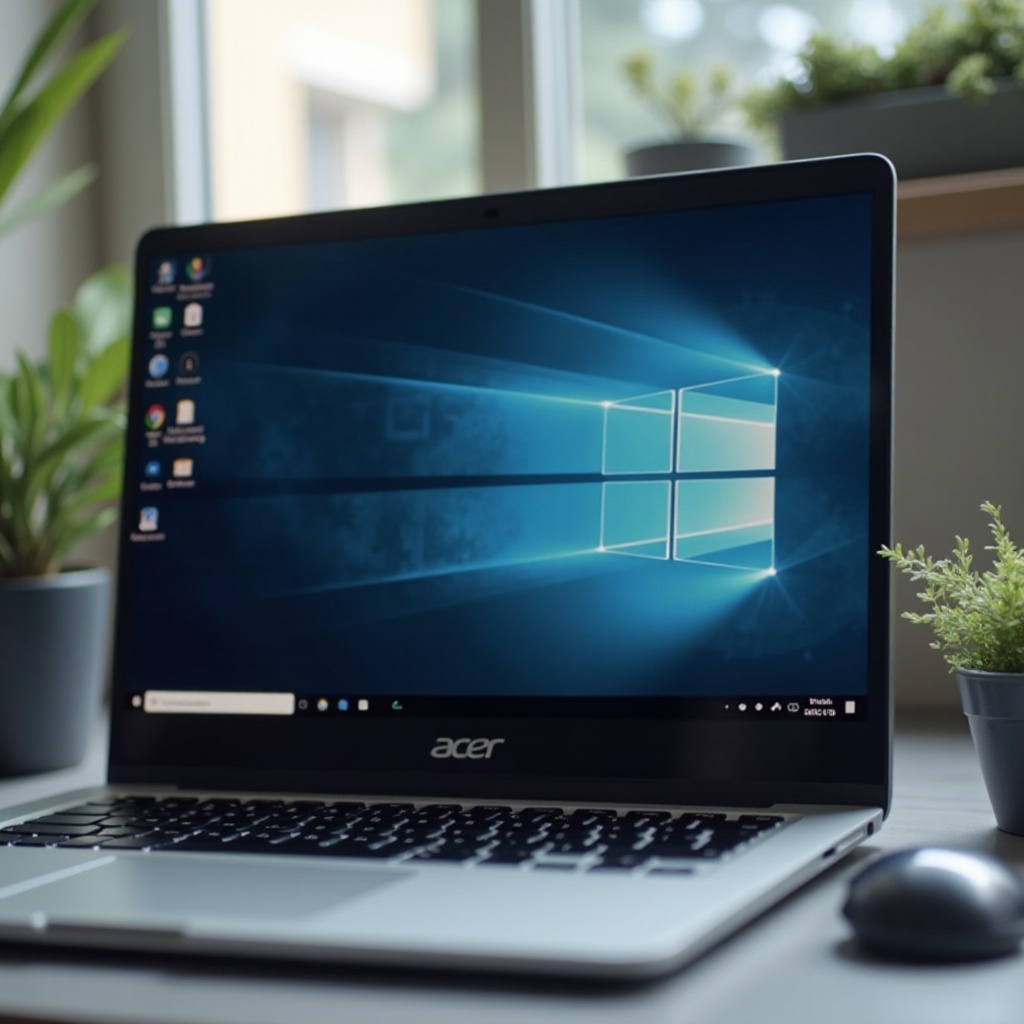
Síntomas Comunes de Problemas de Pantalla en Acer Chromebook
Entender los síntomas comunes de los problemas de pantalla es crucial para abordarlos eficientemente en tu Chromebook Acer. Indicaciones típicas incluyen:
- Pantalla Parpadeante: Parpadeos continuos pueden ser causados por un fallo de software o una posible conexión de hardware suelta.
- Pantalla Oscura o Negra: Una pantalla que de repente se oscurece o apaga podría resaltar problemas de batería o configuraciones de energía mal configuradas.
- Gráficos o Colores Distorsionados: Este síntoma podría ser una señal de controladores de gráficos desactualizados o daños potenciales en el hardware.
- Daño Físico: Grietas o líneas son indicadores probables de daño físico en la pantalla.
- Pantalla Inactiva: Las funciones táctiles que no funcionan pueden indicar fallos de software o hardware.
Reconociendo estos síntomas rápidamente, puedes implementar tácticas de solución de problemas temprano, previniendo la escalación o daño mayor.
Pasos Básicos de Solución de Problemas
Muchos problemas de pantalla en el Chromebook Acer pueden resolverse rápidamente con pasos fundamentales de solución de problemas. Aquí está cómo empezar:
Reiniciar Suavemente Tu Chromebook
Realizar un reinicio suave puede resolver varios fallos temporales: – Presiona y mantén presionados los botones de Actualizar y Encendido simultáneamente. – Suéltalos una vez que el Chromebook se reinicie.
Verificar Actualizaciones del Sistema y Software
Los problemas de compatibilidad podrían surgir de software desactualizado. Asegúrate de que el software de tu Chromebook esté actualizado: – Haz clic en la hora en la esquina inferior derecha. – Selecciona Configuración > Acerca de Chrome OS. – Haz clic en “Buscar actualizaciones” para descargar e instalar las que estén disponibles.
Ajustar Configuraciones de Pantalla
Configuraciones incorrectas de la pantalla podrían causar alteraciones visuales: – Navega a Configuración > Dispositivo > Pantallas. – Ajusta la resolución y orientación de la pantalla según sea necesario. – Asegúrate de que ‘Luz Nocturna’ y ‘Modo Nocturno’ no estén afectando tu pantalla.
Si las medidas básicas de solución de problemas no resuelven el problema, explora soluciones más avanzadas.
Soluciones Avanzadas para Problemas de Pantalla Persistentes
Para problemas severos de pantalla que resistan soluciones básicas, prueba estos métodos avanzados:
Usar la Herramienta de Recuperación de Chrome OS
La Herramienta de Recuperación de Chrome OS podría ayudar a resolver problemas persistentes: – Descarga e instala la Herramienta de Recuperación de Chrome OS en otra computadora. – Sigue las instrucciones en pantalla para crear una unidad de recuperación. – Inserta la unidad en tu Chromebook y sigue las indicaciones para recuperar tu sistema operativo.
Reinstalar Chrome OS
Reinstalar puede abordar errores internos que afectan tu pantalla: – Sigue las instrucciones de configuración de la herramienta de recuperación mencionadas anteriormente. – Elige la opción de reinstalar Chrome OS durante la configuración.
Restaurar a Configuración de Fábrica
Si los pasos anteriores fallan, un restablecimiento de fábrica podría erradicar problemas graves de software: – Ve a Configuración > Avanzado > Restablecer configuración. – Haz clic en “Restaurar configuración a sus valores predeterminados”. – Confirma el restablecimiento y permite que tu Chromebook se reinicie.
Si estas soluciones avanzadas no son efectivas, el problema puede derivar de componentes de hardware.
Identificación de Problemas de Hardware
Si la solución de problemas de software no da resultados, el problema podría ser físico. Aquí te mostramos cómo investigar:
Diagnóstico de Fallos de Hardware
Inspecciona cuidadosamente tu pantalla en busca de daños visibles: – Busca grietas, abolladuras o signos de daño por líquido. – Usa un monitor externo para determinar si el problema está confinado a la pantalla.
Examinar Problemas de Cable y Conector
Cables o conectores defectuosos pueden causar problemas de pantalla: – Inspecciona cada conexión cuidadosamente, revisando los cables al alcance. – Prueba la funcionalidad de la pantalla en un dispositivo compatible para evaluar el alcance del problema.
Si se confirman problemas específicos de hardware, puede ser necesario el servicio de reparación profesional o el reemplazo de componentes.
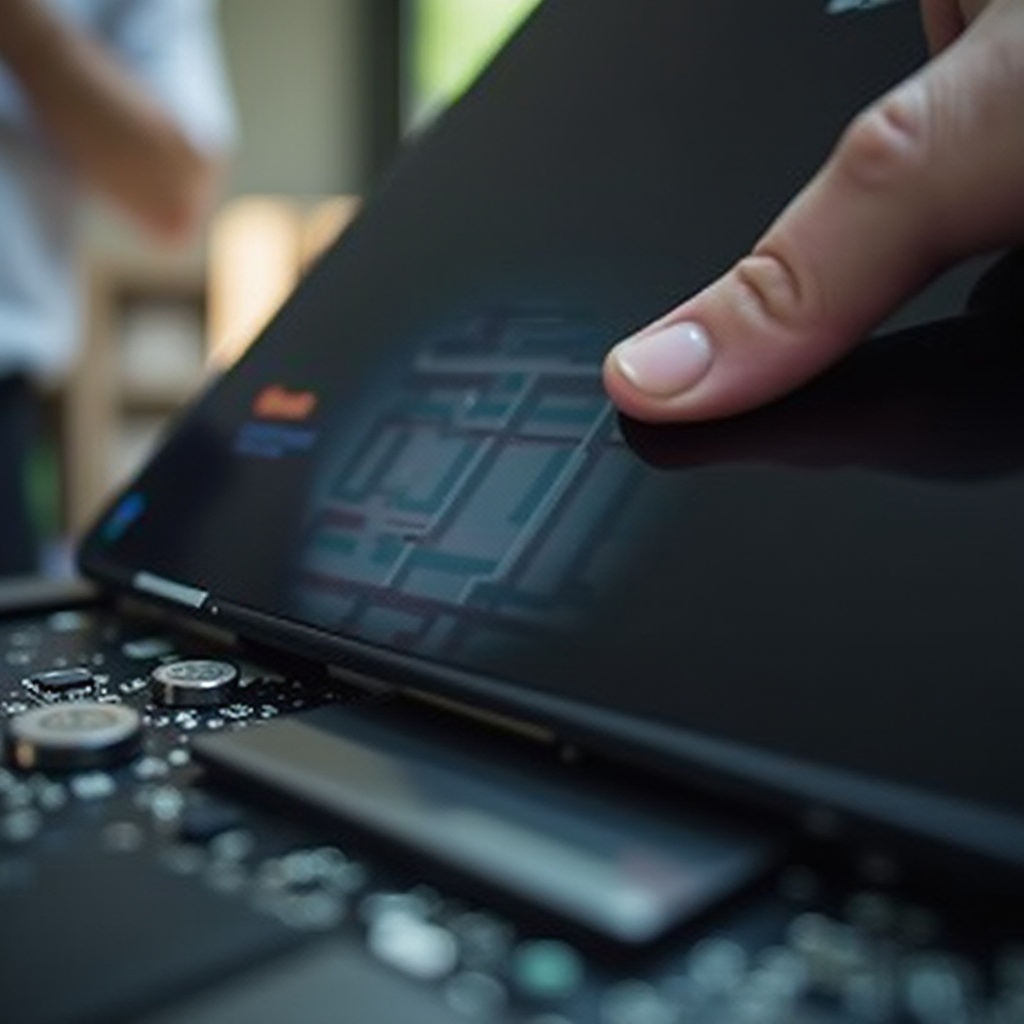
Medidas Preventivas para Mantener la Salud de la Pantalla
Mantener proactivamente la pantalla de tu Chromebook puede prevenir futuros problemas:
- Protege el dispositivo de impactos físicos o caídas.
- Evita colocar el dispositivo en entornos con líquidos o temperaturas extremas.
- Limpia regularmente tu pantalla con un paño de microfibra para eliminar el polvo.
- Considera fundas protectoras o protectores de pantalla para mayor durabilidad.
Implementar estas precauciones ayuda a mantener la condición de la pantalla de tu Chromebook, minimizando riesgos futuros.
Utilización de los Servicios de Soporte y Garantía
¿Sigues enfrentando problemas? Los servicios de soporte y garantía de Acer pueden proporcionar asistencia adicional:
- Comunícate con el soporte técnico de Acer para problemas persistentes de pantalla.
- Usa la garantía de tu dispositivo para reparaciones o reemplazos necesarios una vez que se identifiquen problemas de hardware.
- Explora los foros en línea de Acer para obtener consejos y ideas de la comunidad.
Al aprovechar estos recursos, aumentas significativamente tus posibilidades de resolver los problemas de pantalla en curso.
Conclusión
La solución de problemas de pantalla en los Chromebooks Acer varía en complejidad según las causas subyacentes. Utilizando esta guía, se ayuda a identificar, diagnosticar y resolver problemas típicos de pantalla. Desde restablecimientos simples hasta opciones de recuperación avanzada y soporte externo, hay múltiples soluciones disponibles para abordar estos problemas. Los pasos preventivos también ayudarán a extender la vida útil de la pantalla y mantener su rendimiento.
Preguntas Frecuentes
¿Qué debo hacer si la pantalla de mi Acer Chromebook parpadea intermitentemente?
Comience ajustando la configuración de pantalla y verificando si hay actualizaciones del sistema. Si el parpadeo persiste, intente un reinicio suave, use la Herramienta de Recuperación de Chrome OS, o consulte con el soporte de Acer.
¿Cómo puedo acceder al Modo de Recuperación de Chrome OS?
Para acceder al Modo de Recuperación, apague su Chromebook. Presione y mantenga presionados los botones Esc, Actualizar y Encendido juntos hasta que inicie el Modo de Recuperación. Siga las instrucciones en la pantalla.
¿Cuáles son los signos de un panel de pantalla defectuoso en un Chromebook?
Los signos incluyen pantallas negras o parpadeantes persistentes, imágenes distorsionadas y líneas verticales u horizontales en la pantalla. Si esto ocurre con frecuencia, puede que el panel de pantalla necesite una inspección o reemplazo.