
Introduksyon
Kilala ang AirPods para sa kanilang kasimplehan at superior na kalidad ng tunog, ngunit hindi mo kailangang magmay-ari ng Apple device para masiyahan sa kanila. Isang karaniwang tanong ay, ‘Maaari ko bang ikonekta ang AirPods sa isang Windows laptop?’ Ang sagot ay oo, at mas madali ito kaysa sa inaakala mo. Sa komprehensibong gabay na ito, gagabayan ka namin sa proseso, tinitiyak na magamit mo ang buong potensyal ng iyong AirPods sa isang Windows laptop, nag-aalok ng mahusay na karanasan sa audio kung para sa trabaho o paglilibang.
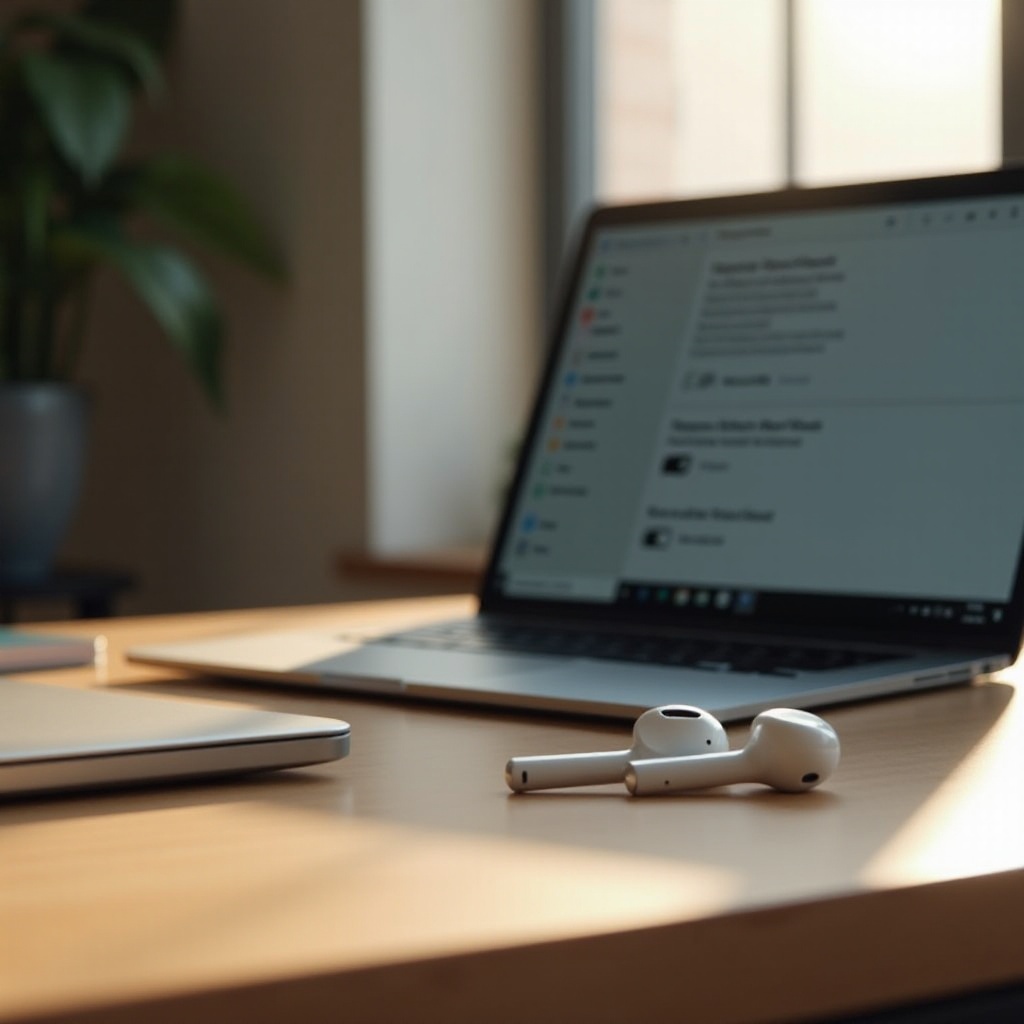
Pag-unawa sa Kompatibilidad: AirPods at Windows na mga Laptop
Bago tayo magpatuloy sa mga hakbang, mahalagang maunawaan kung paano kumokonekta ang AirPods sa iba’t ibang mga device. Gumagamit ang AirPods ng Bluetooth para sa mga wireless na koneksyon, isang teknolohiya na suportado ng karamihan sa Windows na mga laptop. Kaya’t ang anumang laptop na may Bluetooth ay maaaring ipares sa AirPods, hinahayaan kang tamasahin ang kalidad ng tunog na kanilang inaalok.
Gayunpaman, hindi lahat ng tampok ay suportado kapag kumokonekta sa isang non-Apple device. Ang mga tampok tulad ng awtomatikong pagtuklas ng tainga at Siri ay eksklusibo sa Apple. Ang pag-unawa sa mga limitasyong ito ay tumutulong magtakda ng tamang mga inaasahan at magtuon sa kung ano ang maaaring makamit sa iyong Windows laptop.
Paghahanda ng Iyong mga Device para sa Koneksyon
Maaaring matiyak ng tamang paghahanda ang isang maayos na koneksyon. Magsimula sa pamamagitan ng pag-check na ang iyong AirPods ay may sapat na baterya, dahil ang mababang de-kuryente ay maaaring maka-impluwensya sa proseso. Sa iyong Windows laptop, kumpirmahin na naka-enable ang Bluetooth. Pumunta sa menu ng Mga Setting, piliin ang Mga Device, at siguraduhing naka-on ang Bluetooth. Ang mga unang hakbang na ito ay mahalaga habang inihahanda mo ang iyong mga device para sa pairing, itinakda ang pundasyon para sa isang matagumpay na koneksyon.
Step-by-Step na Gabay para I-konekta ang AirPods sa isang Windows Laptop
Ang pagsasama ng AirPods sa iyong laptop ay nangangailangan ng ilang diretsong hakbang:
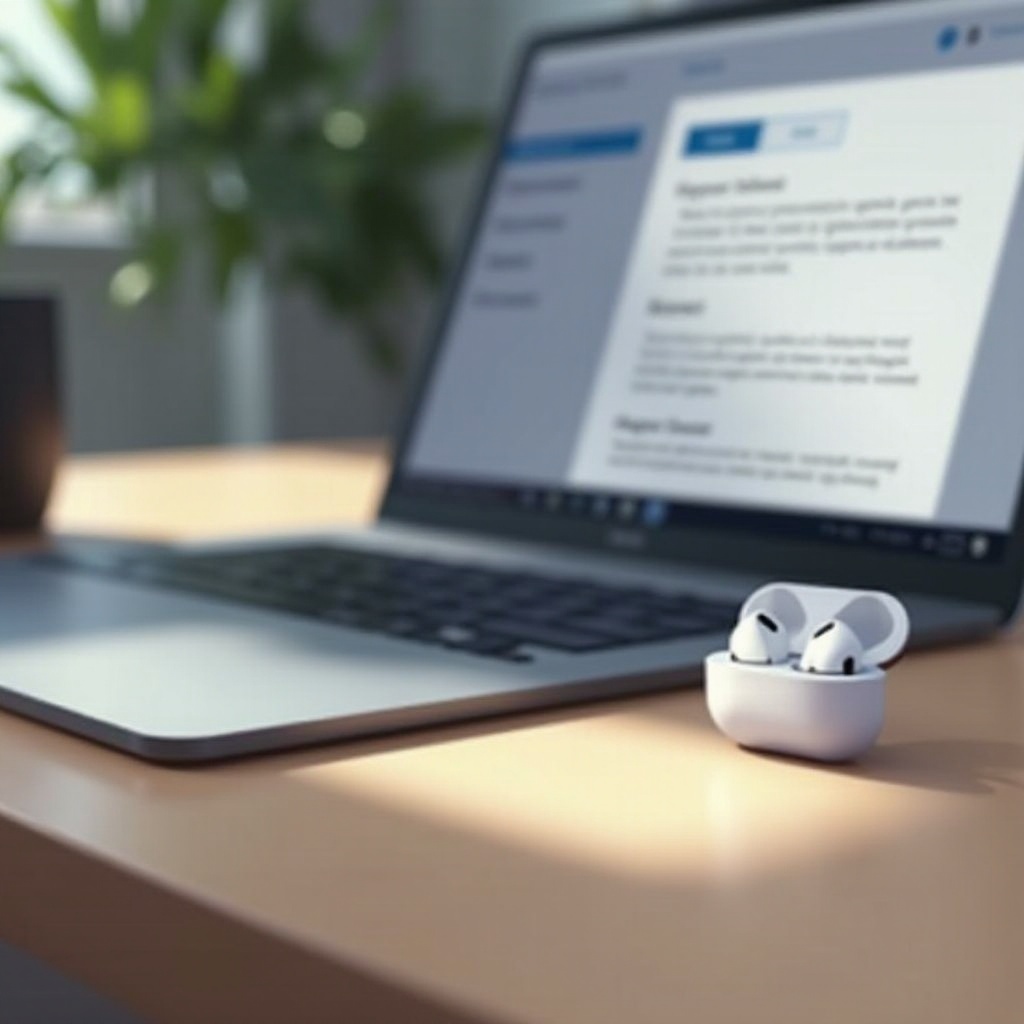
1. I-activate ang pairing mode ng iyong AirPods sa pamamagitan ng pagbubukas ng takip ng case at pindutin ang setup button hanggang sa kumislap ang LED na puti.
2. Pumunta sa Bluetooth settings ng iyong Windows laptop sa pamamagitan ng menu ng Mga Device at piliin ang ‘Add Bluetooth o ibang device.
3. Piliin ang ‘Bluetooth’ at piliin ang iyong AirPods mula sa listahan ng mga available na device.
4. Kumpirmahin ang koneksyon sa pag-click ng ‘Connect’ kapag lumitaw ang iyong AirPods sa listahan.
Sa sandaling nakakonekta, maaari kang magsimulang tamasahin ang seamless audio experience na inaalok ng AirPods sa iyong Windows laptop. Ito ay lalo na kapaki-pakinabang para sa mga gumagamit na nag-a-alternate sa iba’t ibang operating system.
Pagtanggal ng Mga Isyung Koneksyon
Sa kabila ng kasimplehan ng proseso, maaaring lumitaw ang mga isyu. Halimbawa, kung hindi lumitaw ang iyong AirPods sa listahan ng Bluetooth ng iyong laptop, i-restart ang Bluetooth sa iyong laptop at tiyakin na ang iyong AirPods ay nasa pairing mode. Minsan, ang paglapit sa laptop o i-restart ang parehong device ay maaaring mag-resolve ng mga isyung koneksyon. Kung ang kalidad ng tunog ay mahina o nagaganap ang mga disconnect, isaalang-alang ang pag-update ng mga Bluetooth driver ng iyong laptop sa pamamagitan ng support site ng manufacturer.
Paghuhusay ng Pagganap ng Tunog sa Windows
Pagkatapos ikonekta, maaari mong gustuhing i-optimize ang iyong mga setting ng audio. Simulan sa pamamagitan ng pag-aareglo ng sound balance at volume sa pamamagitan ng sound settings ng iyong laptop, na maa-access sa pag-right click ng speaker icon sa taskbar. Isaalang-alang ang paggamit ng third-party apps tulad ng Boom 3D o Equalizer APO para sa mas mahusay na kontrol sa mga audio enhancement at quality tuning. Tinitiyak ng mga pagsasaayos na tamasahin mo ang pinakamahusay na karanasan sa pakikinig mula sa iyong AirPods, maximizaring ang kanilang kakayahan sa iyong Windows laptop.

Mga Advanced na Tip para sa mga User ng AirPods sa Windows
Para sa mga user na naghahanap ng mas mahusay na pagganap mula sa kanilang AirPods sa Windows, ilang advanced na estratehiya ang maaaring magpahusay ng functionality. Galugarin ang third-party applications na nag-aalok ng dagdag na mga opsyon sa pagpapasadya, tulad ng MagicPods, na nagpapahusay ng koneksyon at nagpapakilala ng gesture features na katulad sa mga native function ng Apple. Regular na i-update ang mga driver ng iyong laptop para sa mas pinahusay na reliability at performance, maaabot sa pamamagitan ng Device Manager sa ilalim ng Bluetooth settings. Ang paggamit ng mga tools na ito ay maaaring magpayaman sa iyong audio interaction at i-streamline ang iyong pang-araw-araw na paggamit ng device.
Konklusyon
Ang pagkonekta ng iyong AirPods sa isang Windows laptop ay nagbubukas ng mundo ng kaginhawaan, pinagsasama ang mataas na kalidad ng audio sa flexibility ng cross-platform na paggamit. Sa pagsunod sa gabay na ito, maaari mong i-navigate ang proseso sa kadalian at kumpiyansa. Kung makaharap ka ng mga isyu, bumalik sa mga hakbang sa troubleshooting o mga tip sa pagsasaayos upang matiyak ang isang tapat na experience ng audio, hindi naapektuhan ng mga kumplikado ng iba’t ibang mga operating system.
Mga Madalas Itanong
Bakit hindi makakonekta ang aking AirPods sa aking Windows laptop?
Tiyakin na nakabukas ang Bluetooth at ang AirPods ay nasa pairing mode. I-restart ang Bluetooth sa laptop at subukang ikonekta muli.
Maaari ko bang gamitin ang mikropono ng AirPods sa isang Windows laptop?
Oo, piliin ang AirPods bilang input device sa mga sound setting para sa paggamit ng mikropono.
Gumagana ba ang AirPods sa lahat ng bersyon ng Windows?
Ang AirPods ay maaaring kumonekta sa anumang Windows laptop na sumusuporta sa Bluetooth, bagaman maaaring magkaiba ang mga tampok depende sa bersyon ng Windows.