
Panimula
Ang mga isyu sa display sa iyong Acer Chromebook ay maaaring maging malaking abala, lalo na kung ang iyong pang-araw-araw na gawain ay nakadepende sa device. Ang mga problema tulad ng nagliliyab na screen, nasirang mga kulay, o kahit na kumpletong blackout na sitwasyon ay maaaring magdulot ng hadlang sa iyong mga plano. Sa kabutihang palad, ang pag-troubleshoot ng mga isyung ito ay madalas na nangangailangan ng mga hakbang na madaling sundin. Ang komprehensibong gabay na ito ay magdadala sa iyo sa pagtukoy at pag-aayos ng mga karaniwang isyu sa display sa Acer Chromebooks, na nag-aalok ng hanay ng mga solusyon mula sa batayan hanggang sa advanced, pati na rin ng mga tip sa pag-maintain para maiwasan ang mga ganitong pangyayari sa hinaharap. Kahit mahilig sa teknolohiya o baguhan, makakahanap ka ng mga naaaksyunang insight para maibalik ang display ng iyong Chromebook sa top-notch na kondisyon.
Karaniwang Sintomas ng Mga Isyu sa Display ng Acer Chromebook
Ang pag-unawa sa mga karaniwang sintomas ng mga problema sa display ay mahalaga para matugunan ang mga ito ng mabisa sa iyong Acer Chromebook. Ang magkasamang sintomas ay kinabibilangan ng:
- Pagkunglandi ng Screen: Maaaring senyales ito ng software glitch o posibleng maluwag na koneksyon sa hardware ang tuloy-tuloy na pagliyab.
- Maangal o Itim na Screen: Ang isang screen na biglang maangal o nawawala ng ilaw ay maaaring pumukaw sa mga isyu sa baterya o maling nakakaayos sa mga setting ng kuryente.
- Distorted na Graphics o Kulay: Ang sintomas na ito ay maaaring senyales ng lipas na graphics drivers o posibleng sira ng hardware.
- Pisikal na Sira: Ang mga bitak o linya ay mga posibleng tagapagpahiwatig ng pisikal na pinsala sa screen.
- Hindi Tumutugon na Display: Ang mga touch functions na hindi gumagana ay maaaring magpahiwatig ng malfunctions sa software o hardware.
Sa pamamagitan ng mabilis na pagkilala sa mga sintomas na ito, maaari mong ipatupad ang mga taktika sa pag-troubleshoot nang maaga, na pumipigil sa paglaki o karagdagang pinsala.
Pangunahing Mga Hakbang sa Pag-troubleshoot
Maraming mga isyu sa display ng Acer Chromebook ang maaaring mabilis na maayos gamit ang mga pangunahing hakbang sa pag-troubleshoot. Ganito kung paano magsimula:
I-soft Reset ang Iyong Chromebook
Ang pagsasagawa ng soft reset ay maaaring makatulong sa iba’t ibang pansamantalang glitch: – Sabay na pindutin at hawakan ang Refresh at Power na mga pindutan. – Pakawalan ang mga ito kapag nagsisimula ng muli ang Chromebook.
Suriin para sa Mga Update sa Sistema at Software
Ang mga isyu sa pagkakatugma ay maaaring lumitaw mula sa lipas na software. Tiyaking napapanahon ang software ng iyong Chromebook sa pamamagitan ng: – Pag-click sa oras sa ibabang-kanan na sulok. – Pagpili ng Settings > About Chrome OS. – Pag-click sa ‘Suriin para sa mga update’ para mag-download at mag-install ng anumang magagamit.
I-adjust ang mga Setting ng Display
Ang maling setting ng display ay maaaring magdulot ng mga abala sa visual: – Pumunta sa Settings > Device > Displays. – I-adjust ang display resolution at orientation nang naaayon. – Tiyakin na ang ‘Night Light’ at ‘Night Mode’ ay hindi nakakaapekto sa iyong display.
Kung ang mga pangunahing hakbang sa pag-troubleshoot ay hindi malutas ang isyu, subukan ang mas advanced na mga solusyon.
Mga Advanced na Solusyon para sa Matitinding Problema sa Display
Para sa mga seryosong problema sa display na hindi natutugunan ng mga pangunahing pag-aayos, subukan ang mga advanced na pamamaraan na ito:
Gamitin ang Chrome OS Recovery Tool
Ang Chrome OS Recovery Tool ay maaaring makatulong sa paglutas ng mga matitinding aberya: – I-download at i-install ang Chrome OS Recovery Tool sa isa pang computer. – Sundan ang mga on-screen na instruksyon para gumawa ng recovery drive. – Ipasok ang drive sa iyong Chromebook at sundan ang mga prompt para i-recover ang iyong OS.
I-reinstall ang Chrome OS
Ang muling pag-install ay maaaring tugunan ang mga internal na error na nakakaapekto sa iyong display: – Sundan ang mga setup na instruksiyon ng recovery tool na nabanggit sa itaas. – Piliin ang opsyon na i-reinstall ang Chrome OS sa panahon ng setup.
Ibalik sa Factory Settings
Kung ang mga nakaraang hakbang ay nabigo, ang isang factory reset ay maaaring burahin ang matitinding problema sa software: – Pumunta sa Settings > Advanced > Reset settings. – I-click ang ‘Ibalik ang mga setting sa kanilang orihinal na defaults’. – Kumpirmahin ang reset at payagan ang iyong Chromebook na mag-reboot.
Kung ang mga advanced na solusyon ay hindi epektibo, maaaring nagmumula ang isyu sa mga bahagi ng hardware.
Pagtukoy ng mga Problema sa Hardware
Kung walang nakuhang resulta ang pag-troubleshoot sa software, maaaring pisikal ang problema. Narito kung paano mag-imbestiga:
Pag-diagnosis sa mga Failure ng Hardware
Maingat na inspeksyunin ang iyong screen para sa anumang makikitang pinsala: – Hanapin ang mga bitak, pagpatagilid, o mga senyales ng pagkasira ng liquid. – Gumamit ng external na monitor para matukoy kung limitado lang sa display ang isyu.
Pagsusuri sa mga Problema sa Cable at Konektor
Ang mga depektibong cable o konektor ay maaaring magdulot ng mga isyu sa display: – Suriin ang bawat koneksyon ng maingat, tinitingnan ang mga cable na abot-kamay. – Subukan ang functionality ng display sa isang compatible na device para masuri ang saklaw ng isyu.
Kung kinumpirma ang mga problemang nauugnay sa hardware, maaaring kinakailangan ng propesyonal na pag-aayos o pagpapalit ng bahagi.
Mga Pamamaraan sa Pag-iwas para Mapanatili ang Kalusugan ng Display
Ang maagang pagpapanatili sa screen ng iyong Chromebook ay makakatulong sa pag-iwas sa mga isyu sa hinaharap:
- Protektahan ang device mula sa pisikal na pagbagsak o pagkahulog.
- Iwasan ang paglalagay sa device sa mga kapaligiran na may likido o sukdulang temperatura.
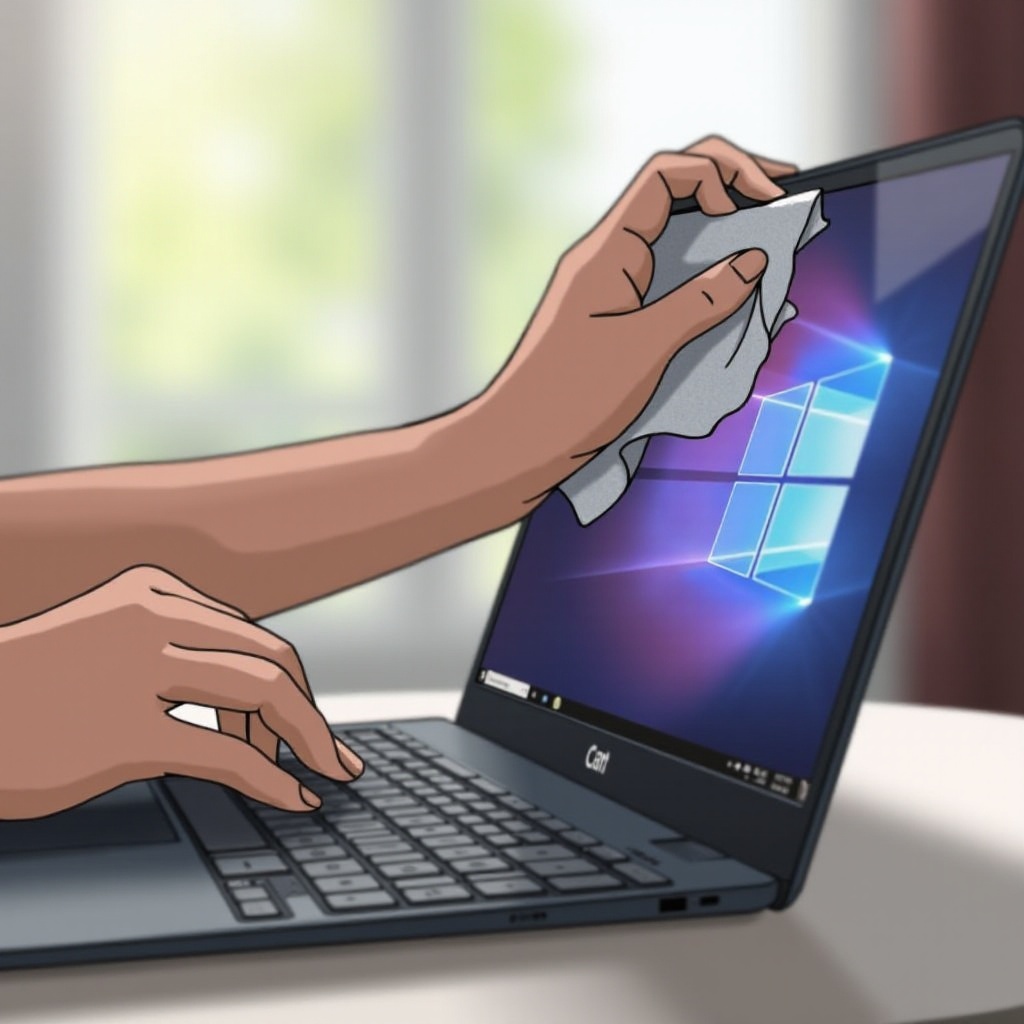
- Regular na linisin ang iyong screen gamit ang microfiber na tela para alisin ang alikabok.
- Isaalang-alang ang paggamit ng protektibong mga case o screen guard para sa karagdagang tibay.
Ang pagpapatupad sa mga pag-iingat na ito ay nakakatulong sa pagpapanatili ng kalagayan ng display ng iyong Chromebook, na binabawasan ang mga panganib sa hinaharap.
Paggamit ng Suporta at Mga Serbisyo ng Warranty
Patuloy na humaharap ng mga isyu? Ang suporta at serbisyo ng warranty ng Acer ay maaaring magbigay ng karagdagang tulong:
- Makipag-ugnayan sa teknikal na suporta ng Acer para sa patuloy na mga problema sa display.
- Gamitin ang warranty ng iyong device para sa kinakailangang mga pag-aayos o pagpapalit kapag natukoy ang mga problema sa hardware.
- Mag-explore sa mga online forums ng Acer para sa mga payo at insight mula sa komunidad.
Sa paggamit ng mga mapagkukunang ito, malaki ang gina-garantiya na maaaring lutasin ang mga patuloy na alalahanin sa display.
Konklusyon
Ang pag-troubleshoot ng mga isyu sa display ng Acer Chromebook ay nag-iiba sa kumplikado depende sa mga sanhi ng problema. Ang paggamit ng gabay na ito ay nakakatulong sa pagtukoy, pag-diagnosis, at pagresolba ng mga karaniwang isyu sa display. Mula sa simpleng resets hanggang sa advanced na mga opsyon sa recovery at panlabas na suporta, maraming solusyon ang magagamit para tugunan ang mga isyu. Ang mga hakbang na pagkakaagapay ay higit pang makakatulong sa pagpapahaba ng buhay ng display at pagpapanatili ng pagganap nito.
Mga Madalas Itanong
Ano ang dapat kong gawin kung paminsan-minsan kumikislap ang screen ng aking Acer Chromebook?
Simulan sa pagsasaayos ng mga setting ng display at pag-check ng mga update ng sistema. Kung ang pagkislap ay nagpapatuloy, subukan ang isang soft reset, gamitin ang Chrome OS Recovery Tool, o kumonsulta sa Acer support.
Paano ko maa-access ang Chrome OS Recovery Mode?
Upang ma-access ang Recovery Mode, patayin ang iyong Chromebook. Pindutin at hawakan ang mga button na Esc, Refresh, at Power ng sabay-sabay hanggang magsimula ang Recovery Mode. Sundan ang mga tagubilin sa screen.
Ano ang mga senyales ng masirang display panel sa Chromebook?
Kasama sa mga senyales ang palagiang itim o kumikislap na mga screen, baluktot na mga larawan, at mga patayong o pahalang na linya sa screen. Kung ito’y madalas mangyari, maaaring kailanganin ang inspeksyon o pagpapalit ng display panel.