
Introducción
El modo de pantalla completa en tu iPad puede mejorar significativamente tu experiencia de usuario, ya sea que estés viendo videos, jugando o usando aplicaciones de productividad. Esta guía te mostrará cómo aprovechar al máximo las capacidades de pantalla completa de tu iPad. Aprenderás cómo entrar en modo de pantalla completa en varias aplicaciones, personalizar tu experiencia de pantalla completa, encontrar las mejores aplicaciones para uso en pantalla completa y solucionar problemas comunes.
Explorar los diferentes aspectos del modo de pantalla completa te ayudará a desbloquear el potencial de tu iPad y llevar tu productividad y entretenimiento al siguiente nivel. Vamos a sumergirnos para ver cómo puedes optimizar el espacio de pantalla de tu iPad.
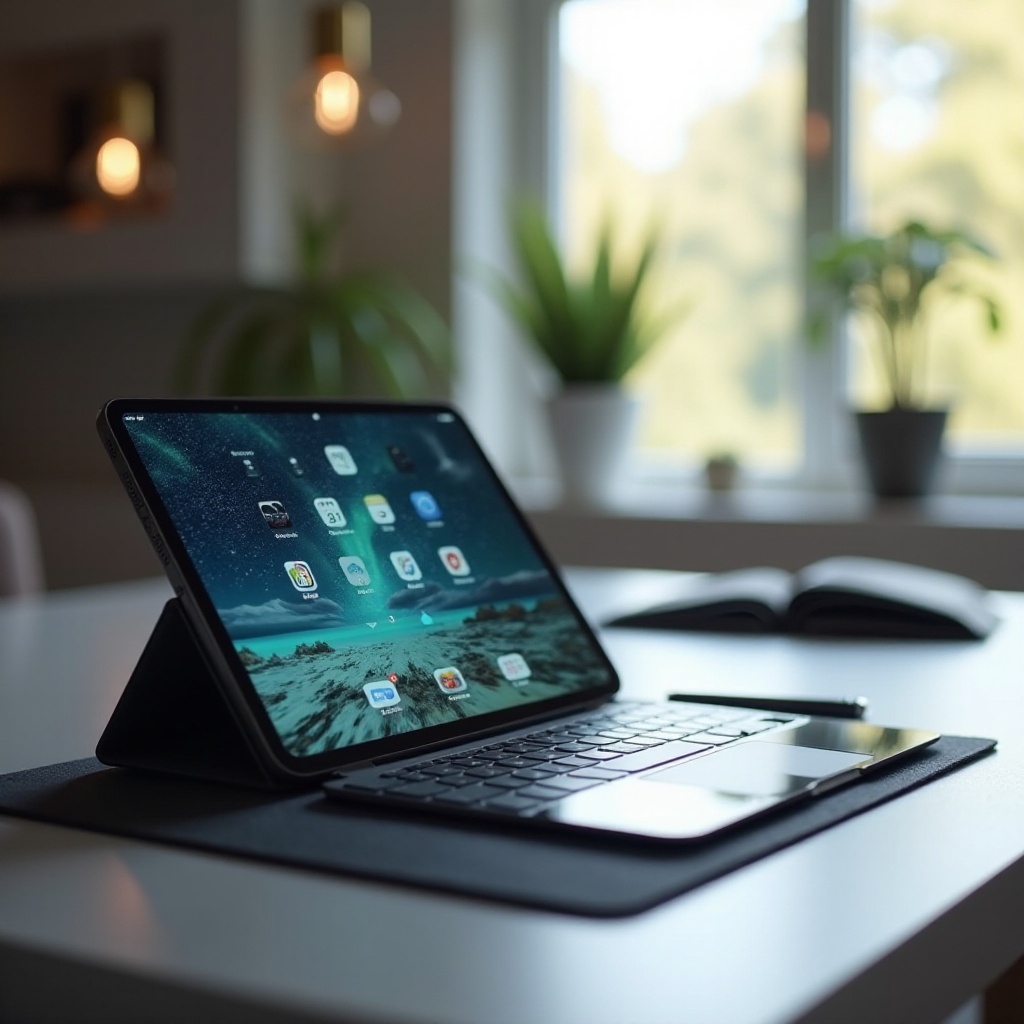
Aplicaciones y características de pantalla completa
La clave para una experiencia perfecta en el iPad radica en maximizar su pantalla. Al comprender y utilizar el modo de pantalla completa, puedes elevar tu interacción con varias aplicaciones.
Los beneficios del modo de pantalla completa
Usar aplicaciones en modo de pantalla completa proporciona varias ventajas:
– Mayor enfoque: Elimina distracciones al dedicar toda la pantalla a una sola aplicación.
– Mejor visibilidad: Ofrece una vista más clara y amplia, facilitando la lectura y navegación del contenido.
– Mejor rendimiento: Reduce el desorden, potencialmente mejorando el rendimiento de la aplicación al usar menos recursos.
– Experiencia inmersiva: Ideal para consumo de medios, juegos y tareas creativas, ofreciendo una experiencia más atractiva.
Cómo entrar en modo de pantalla completa en aplicaciones
Navegar por el modo de pantalla completa varía ligeramente entre diferentes aplicaciones, pero generalmente sigue estos pasos:
1. Videos y películas: Toca el botón de pantalla completa (a menudo ubicado en la esquina inferior derecha) cuando reproduzcas videos en aplicaciones de streaming como YouTube o Netflix.
2. Safari: Gira tu iPad al modo horizontal y toca el ícono de expandir en la esquina superior.
3. Aplicaciones de productividad: Para aplicaciones como Word o Excel, a menudo puedes encontrar una opción de pantalla completa en el menú Ver.
4. Juegos: La mayoría de los juegos entran automáticamente en modo de pantalla completa al iniciarse.
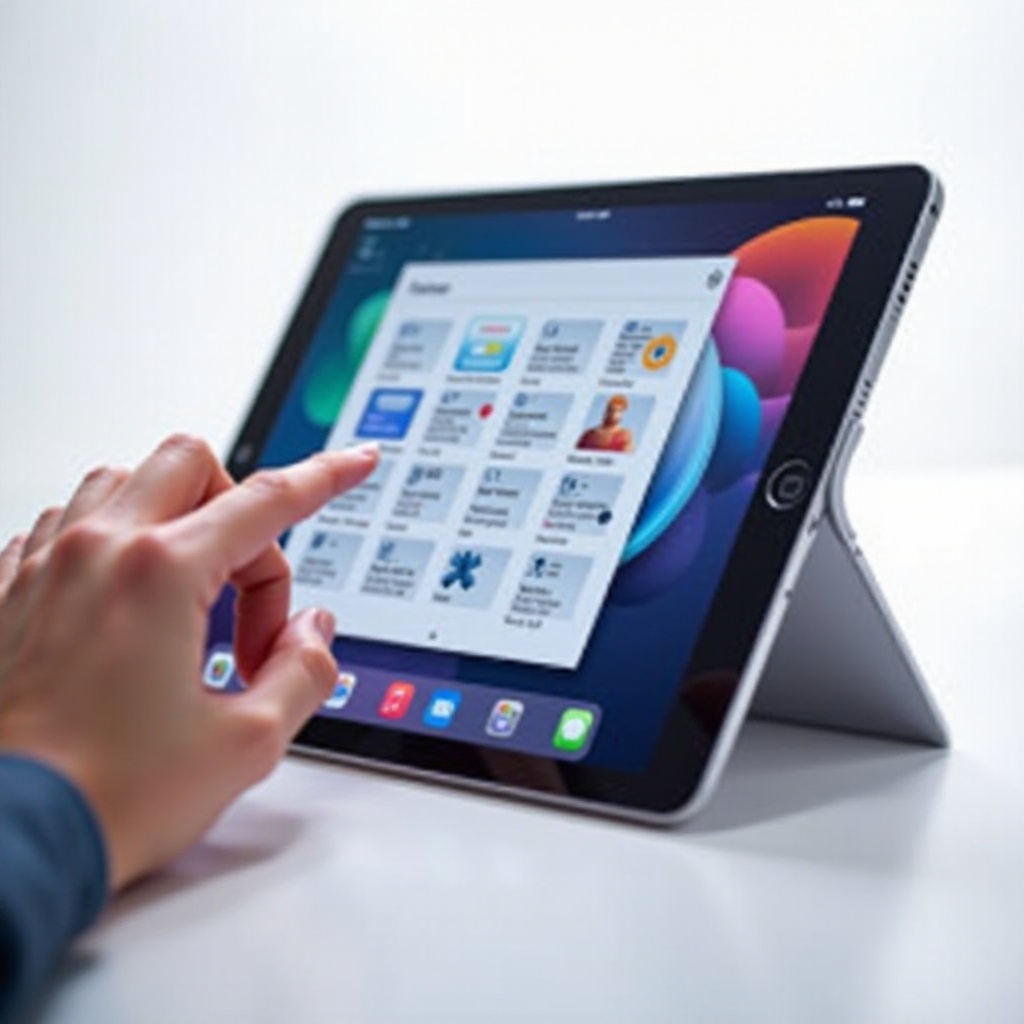
Personalizando tu experiencia de pantalla completa
Hacer que el modo de pantalla completa funcione para ti implica más que solo expandir tu vista. Personaliza la experiencia para adaptarse a tus necesidades específicas.
Vista dividida y Slide Over
Optimiza la multitarea en iPad usando Vista Dividida y Slide Over:
1. Vista Dividida:
– Desliza hacia arriba desde la parte inferior para abrir el Dock.
– Arrastra un ícono de aplicación desde el Dock y colócalo a la izquierda o derecha.
– Ajusta el divisor para redimensionar las aplicaciones.
2. Slide Over:
– Desliza hacia arriba desde la parte inferior para acceder al Dock.
– Arrastra una aplicación desde el Dock hacia el medio de tu pantalla. La aplicación aparecerá en una ventana flotante.
Estas características permiten ejecutar múltiples aplicaciones simultáneamente sin sacrificar la experiencia de pantalla completa en ninguna de ellas.
Más allá de la configuración predeterminada
Lleva las capacidades de pantalla completa de tu iPad aún más lejos ajustando configuraciones:
– Ajusta la configuración de pantalla: Ve a Configuración > Pantalla y brillo. Ajusta el brillo, el tamaño del texto y activa True Tone para una experiencia de visualización más cómoda.
– Personaliza el Centro de control: Añade controles de uso frecuente al Centro de control yendo a Configuración > Centro de control. Esto te permite ajustar configuraciones rápidamente sin salir del modo de pantalla completa.
– Usa las funciones de accesibilidad: Habilita funciones como Zoom y VoiceOver desde Configuración > Accesibilidad para personalizar tu interacción.
Mejores aplicaciones para uso en pantalla completa
Seleccionar las aplicaciones adecuadas puede maximizar tu experiencia de pantalla completa:
– Procreate: Ideal para artistas, ofreciendo una rica interfaz de dibujo y pintura en pantalla completa.
– LumaFusion: Una herramienta de edición de video de calidad profesional que se beneficia de una pantalla más grande.
– Netflix: Disfruta tus programas y películas favoritas en modo de pantalla completa expansivo.
– Microsoft Office: Aplicaciones de productividad como Word y Excel utilizan completamente el espacio de la pantalla para una experiencia de edición más rica.
– Safari: Disfruta de la web en vista completa, aprovechando cada pulgada de la pantalla Retina del iPad.
Solución de problemas comunes
Incluso los mejores dispositivos pueden encontrar problemas. Comprender los problemas comunes y sus soluciones puede restaurar rápidamente tu experiencia de pantalla completa.
Tratando errores de pantalla completa
Si encuentras errores al usar el modo de pantalla completa:
– Reinicia la aplicación: Cierra y vuelve a abrir la aplicación para resolver fallos temporales.
– Actualiza la aplicación: Revisa la App Store para actualizaciones, ya que los desarrolladores a menudo lanzan correcciones.
– Reinicia tu iPad: Un simple reinicio puede solucionar muchos problemas de software.
Problemas de pantalla táctil
El modo de pantalla completa puede a veces amplificar los problemas de pantalla táctil:
– Calibra tu pantalla táctil: Ve a Configuración > Accesibilidad > Tocar > Adaptaciones de Tacto y ajusta las configuraciones según sea necesario.
– Limpia la pantalla: Asegúrate de que tu pantalla esté limpia, ya que la suciedad y las huellas dactilares pueden afectar la sensibilidad al tacto.
– Revisa si hay daños: Inspecciona tu pantalla en busca de grietas o daños que puedan requerir reparación profesional.

Conclusión
Maximizar el potencial de pantalla completa de tu iPad puede mejorar significativamente tu experiencia general, desde la productividad hasta el entretenimiento. Al comprender cómo entrar en modo de pantalla completa, personalizar tu configuración, elegir las mejores aplicaciones y solucionar problemas, puedes sacar el máximo provecho de tu dispositivo.
Abraza el modo de pantalla completa para transformar la forma en que usas tu iPad. Recuerda, la clave es encontrar lo que mejor funcione para ti y hacerlo parte de tu rutina diaria.
Preguntas Frecuentes
¿Cómo activo el modo de pantalla completa en mi iPad?
Entra en el modo de pantalla completa tocando el ícono de expansión dentro de la aplicación. Para las aplicaciones de video, generalmente está en la esquina inferior derecha. En Safari, gira a modo paisaje y toca el ícono de expansión en la esquina superior.
¿Cuáles son las mejores aplicaciones para usar en modo de pantalla completa?
Las opciones populares incluyen Procreate para dibujo, LumaFusion para edición de video, Netflix para streaming, Microsoft Office para productividad, y Safari para navegar por la web.
¿Cómo puedo solucionar problemas comunes de modo de pantalla completa?
Soluciona problemas reiniciando la aplicación, actualizándola desde la App Store, reiniciando tu iPad, verificando la configuración táctil, asegurándote de que la pantalla esté limpia, e inspeccionando si hay algún daño.