
المقدمة
تشتهر سماعات Beats Studio بصوتها الرائع وتصميمها العصري، مما يجعلها خيارًا مفضلًا لعشاق الموسيقى في كل مكان. إقرانها مع جهاز iPhone يعزز تجربة الاستماع لديك من خلال توفير كل من الراحة والحركة. توفر هذه المقالة تعليمات واضحة لضمان أن يكون إقران أجهزتك بسيطًا قدر الإمكان، مما يقلل من أي تعطل لاستمتاعك بالموسيقى.
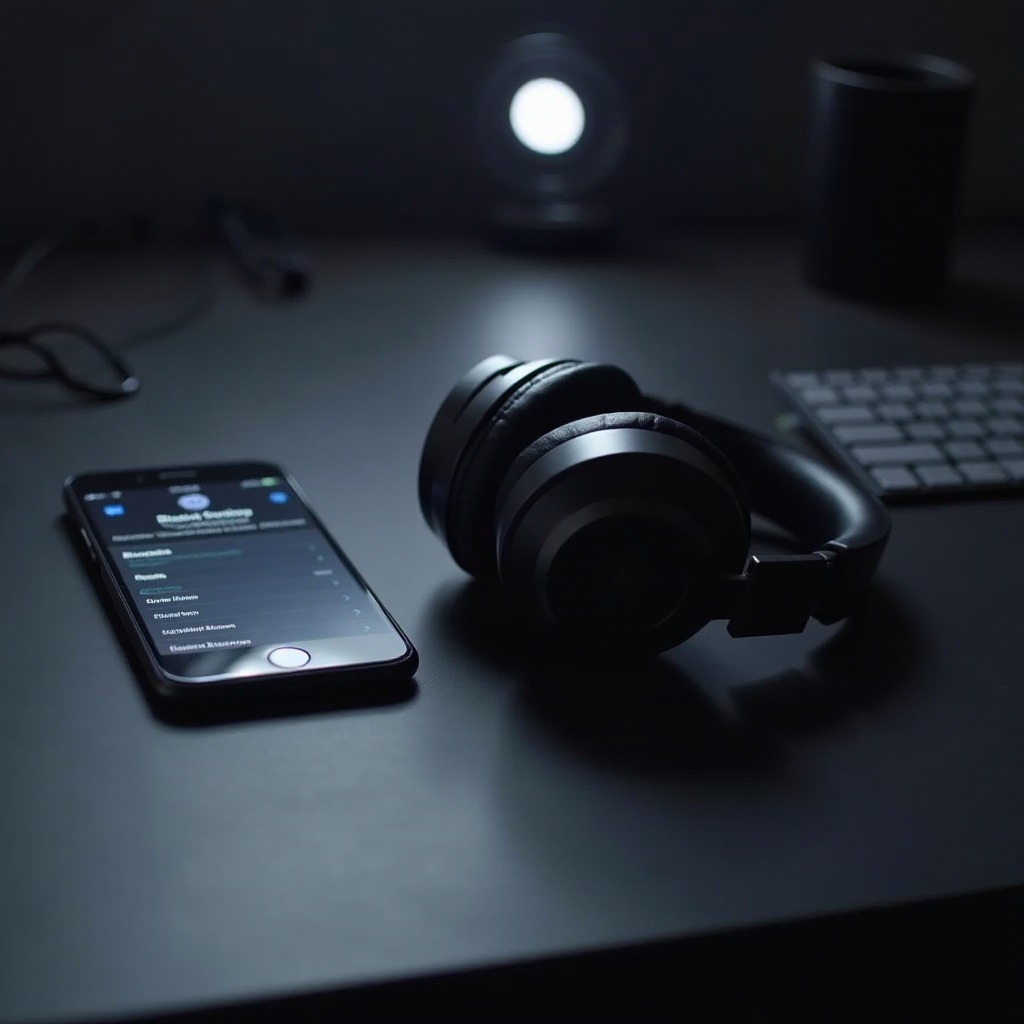
تحضير جهاز iPhone وBeats Studio الخاص بك
يبدأ تجربة إقران ناجحة مع الإعداد الصحيح لأجهزتك. يساهم ضمان استعداد كل من جهاز iPhone وسماعات Beats Studio في تسهيل الاتصال السلس ويمنع أيضًا المشاكل المحتملة التي قد تحدث أثناء العملية.
- التحقق من التوافق: تحقق مما إذا كان طراز iPhone الخاص بك مع إصدار iOS الحالي يدعم الاتصال عبر البلوتوث مع سماعات Beats Studio. من المفترض أن تعمل الطرز من عام 2024 فصاعدًا بالتوافق مع أحدث إصدارات Beats.
- الشحن: مستويات البطارية الكاملة أساسية لتجنب الانقطاعات. تأكد من أن كلا الجهازين مشحونان بشكل كافٍ.
الآن بعد أن أصبح أجهزتك جاهزة، اتبع تعليمات الإقران لإقامة الاتصال.
دليل خطوة بخطوة لإقران Beats Studio مع iPhone
يتضمن توصيل سماعات Beats Studio بجهاز iPhone عدة خطوات بسيطة. باتباع هذا الدليل، ستتمكن من تحقيق الاتصال السلس دون عناء.
- تفعيل البلوتوث على iPhone:
- انتقل إلى تطبيق الإعدادات على جهاز iPhone الخاص بك.
-
حدد قسم ‘البلوتوث’ وقم بتشغيله. تأكد من أن جهاز iPhone يظل قابلاً للاكتشاف.
-
وضع Beats Studio في وضع الإقران:
-
اضغط واستمر في الضغط على زر الطاقة في سماعات Beats Studio حتى يبدأ مؤشر LED في الوميض، مما يشير إلى أنها جاهزة للاتصال.
-
الاتصال عبر تطبيق Beats:
- إذا لم يكن تطبيق Beats مثبتًا، قم بتنزيله من متجر التطبيقات.
- قم بفتح التطبيق واتبع التوجيهات لإقران سماعات Beats Studio بجهاز iPhone الخاص بك.
مع نجاح اتصال أجهزتك، ابدأ الاستمتاع بجودة الصوت الغنية. لكن قد تحدث بعض المشاكل أحيانًا—لنتقدم إلى استكشاف الأخطاء وإصلاحها.
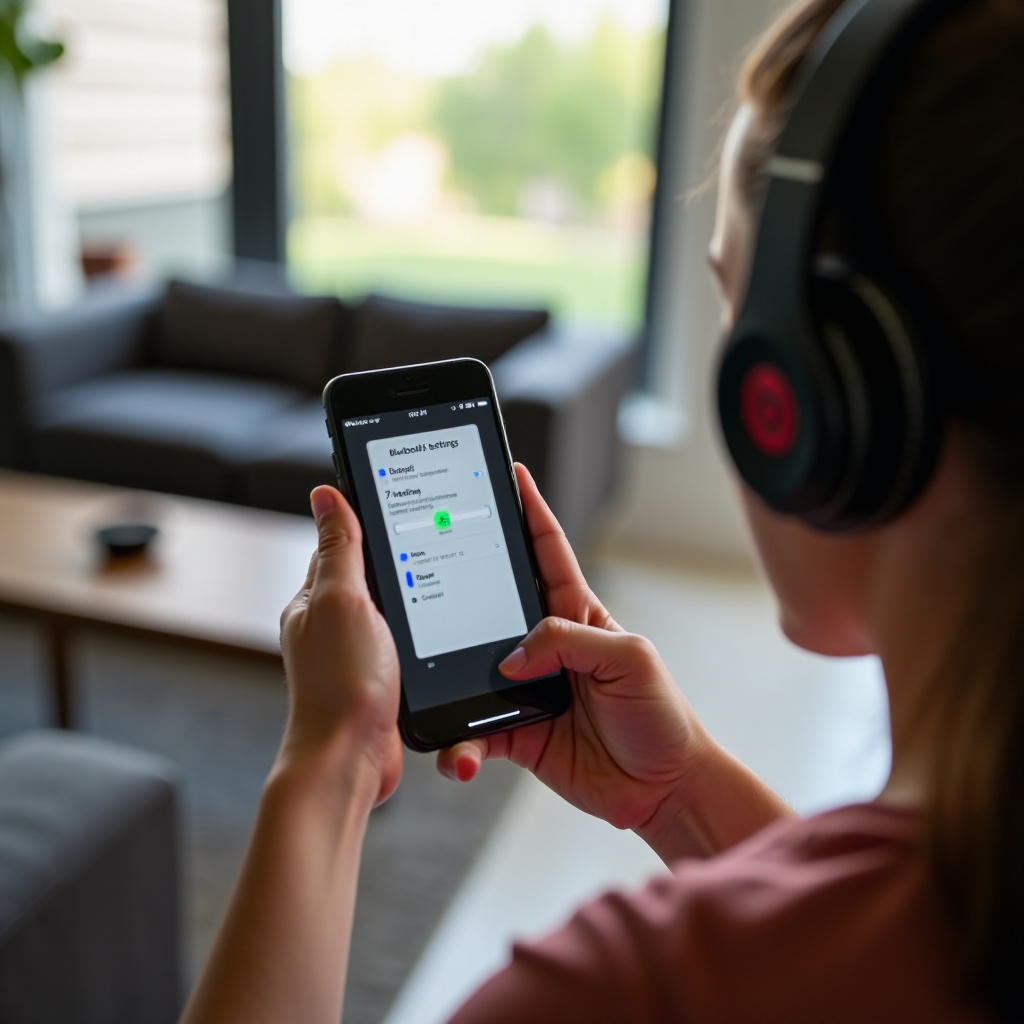
استكشاف المشكلات الشائعة وإصلاحها
أحيانًا قد لا تتصل الأجهزة كما هو متوقع. هنا نتناول حلولًا لمشاكل الاتصال الشائعة ومشاكل جودة الصوت المحتملة.
- حل مشاكل الاتصال:
- تأكد من أن الأجهزة في نطاق الاتصال.
- إذا استمرت المشاكل، أعد تشغيل كل من جهاز iPhone وسماعات Beats Studio.
-
قم بإزالة Beats Studio من قائمة البلوتوث وحاول إقرانها مرة أخرى.
-
تحسين جودة الصوت:
- قم بتحسين إعدادات الصوت على جهاز iPhone باستخدام المعادل المدمج.
- تحقق من عدم وجود عوائق مادية بين أجهزتك التي قد تعوق الإشارة بالبلوتوث.
- قم بتحديث برنامج Beats باستخدام تطبيق Beats.
بعد معالجة المشاكل المحتملة، نحن الآن نركز على تعزيز تجربتك مع Beats Studio.
تعزيز تجربة Beats Studio الخاصة بك
استغلال الإمكانات الكاملة لسماعات Beats Studio يتطلب التخصيص والعناية المناسبة. من خلال استكشاف إعدادات الصوت واتباع نصائح الصيانة، ستضمن لك الاستمتاع الدائم.
-
تخصيص إعدادات الصوت على iPhone: استخدم المعادل الخاص بـ iPhone لتعديل إعدادات الجهارة والباس التي تناسب نمط استماعك. في تطبيقات الموسيقى مثل Spotify، قم بضبط إعدادات الصوت داخل التطبيق للاستماع المخصص.
-
الحفاظ على سماعتك لضمان طول العمر: الصيانة الدورية تحافظ على سماعاتك في أفضل حالة. استخدم قطعة قماش ناعمة وجافة للتنظيف لتجنب التلف الرطوبي.
تساهم هذه التحسينات في تجربة استماع أكثر غنًا، مما يقودنا إلى الختام.
الخاتمة
يجب أن يكون توصيل سماعات Beats Studio بجهاز iPhone عملية بسيطة بمجرد أن تكون على دراية بالخطوات الصحيحة. إعداد أجهزتك، واتباع تعليمات الإقران، وتطبيق حلول استكشاف الأخطاء وإصلاحها يضمن الاتصال الموثوق. استكشاف إعدادات الصوت الإضافية والعناية بسماعاتك يضمن الرضا المستمر.
الأسئلة الشائعة
لماذا لا تتصل سماعات Beats Studio بجهازي iPhone؟
قد تحدث مشكلات الاتصال بسبب التداخل في البلوتوث أو برامج غير محدثة. أعد تشغيل كلا الجهازين وتحقق من وجود تحديثات لحل هذه المشكلات.
كيف يمكنني تحسين جودة الصوت في سماعات Beats Studio الخاصة بي؟
قم بتحسين جودة الصوت عن طريق ضبط إعدادات الصوت على جهاز iPhone الخاص بك باستخدام المعادل، وتأكد من أن السماعات نظيفة ومُعتنى بها جيدًا.
هل يمكنني توصيل سماعات Beats Studio بأجهزة متعددة في نفس الوقت؟
يمكن لسماعات Beats Studio الاتصال بجهاز واحد فقط في كل مرة. للاتصال بجهاز آخر، افصل الاتصال عن الجهاز الحالي واتبع خطوات الاقتران للجهاز الجديد.