
Úvod
Myši SteelSeries získaly popularitu díky své mimořádné přesnosti a ergonomii, což z nich činí nejlepší volbu jak pro hraní her, tak pro každodenní použití. Připojení těchto vysoce výkonných myší přes Bluetooth vám dává svobodu pohybu bez omezení kabely, což umožňuje snadné použití na různých zařízeních. Tento článek poskytuje jednoduchý návod, jak snadno nastavit myš SteelSeries přes Bluetooth a zajistit optimální uživatelskou zkušenost.

Příprava myši SteelSeries pro připojení
Před zahájením procesu připojení je důležité ověřit kompatibilitu vašeho modelu myši s Bluetooth připojením. Přezkoumání specifikací produktu pomáhá předejít zbytečné frustraci. Dále ověřte, že má vaše myš dostatečnou životnost baterie – to zabraňuje přerušení během procesu připojení, což zajišťuje hladkou integraci s vaším zařízením.
S vaší myší SteelSeries připravenou a nabitou pokračujeme do další fáze: nastavení Bluetooth na zařízení, ke kterému ji chcete připojit, a vytvoření bezproblémového spojení.
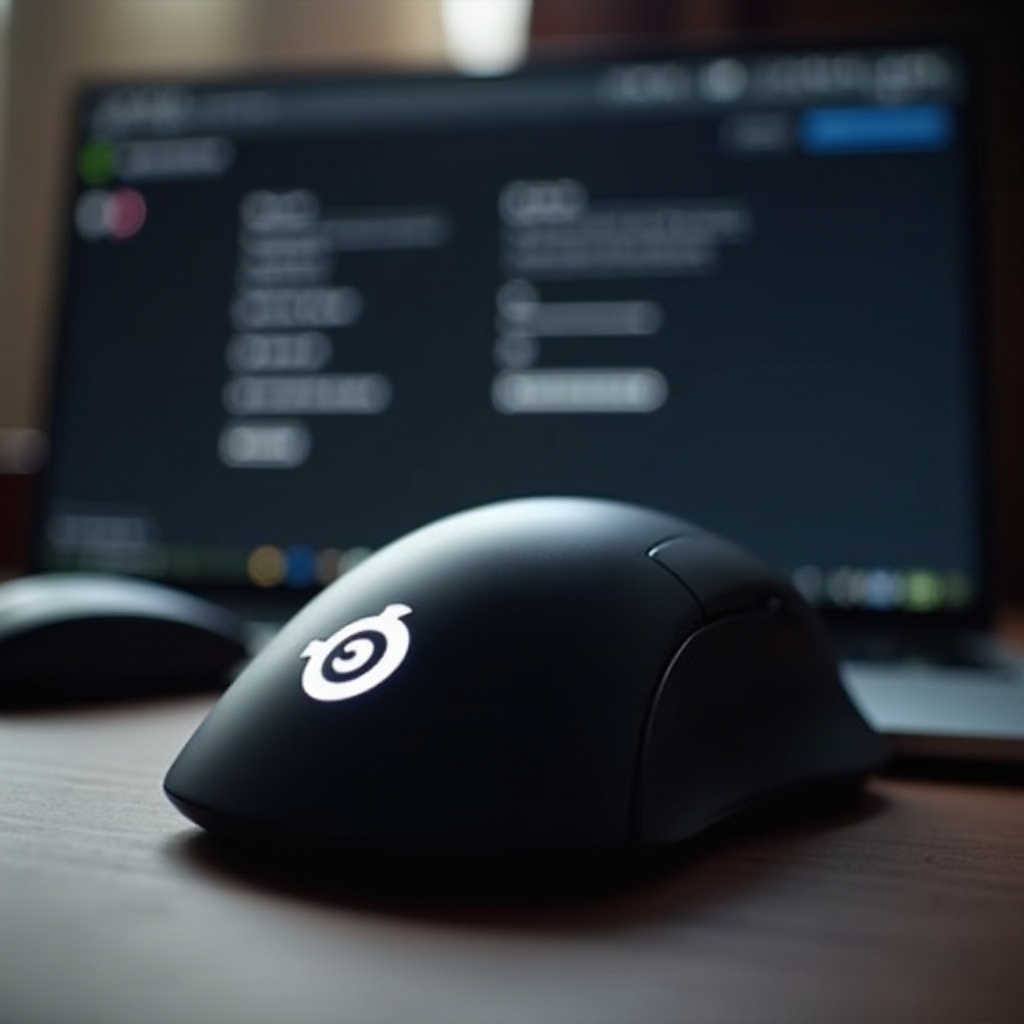
Nastavení Bluetooth na vašem zařízení
Nastavení Bluetooth na vašem zařízení je klíčovým krokem k úspěšnému připojení vaší myši SteelSeries. Postupujte podle těchto pokynů pro různé platformy:
Nastavení zařízení Windows
- Přejděte do nabídky Start a vyberte ‘Nastavení’.
- Klikněte na ‘Zařízení’, poté ‘Bluetooth a další zařízení’.
- Ujistěte se, že je Bluetooth zapnuto, viditelné přepínačem.
Nastavení zařízení Mac
- Klikněte na nabídku Apple v levém horním rohu a vyberte ‘Předvolby systému’.
- Klikněte na ‘Bluetooth’.
- Ujistěte se, že je Bluetooth povoleno.
Nastavení mobilního zařízení
- Otevřete ‘Nastavení’ na vašem zařízení.
- Přejděte do ‘Bluetooth’.
- Povolte Bluetooth přepnutím přepínače.
Po povolení Bluetooth na vašem zařízení jste připraveni navázat připojení vaší myši SteelSeries, což je poměrně jednoduchý, ale zásadní proces.
Jak připojit myš SteelSeries přes Bluetooth
Po povolení Bluetooth je připojení vaší myši SteelSeries k preferovanému zařízení jednoduché. Níže jsou uvedeny kroky přizpůsobené pro uživatele Windows a Mac:
Uživatelé Windows:
1. Ujistěte se, že je vaše myš SteelSeries objevitelná, obvykle se to provede podržením tlačítka pro párování.
2. V nabídce ‘Bluetooth a další zařízení’ klikněte na ‘Přidat Bluetooth nebo jiné zařízení’.
3. Vyberte ‘Bluetooth’ a zvolte vaši myš SteelSeries ze seznamu.
Uživatelé Mac:
1. Ujistěte se, že je vaše myš objevitelná stisknutím tlačítka pro párování.
2. V nabídce Bluetooth dovolte Macu vyhledat nová zařízení.
3. Jakmile se vaše myš zobrazí, klikněte pro spárování.
Po připojení myši je důležité se připravit na možné překážky, které probereme v části o řešení problémů.
Řešení běžných problémů s připojením Bluetooth
I přes pečlivou přípravu mohou bezdrátová připojení narazit na problémy. Níže jsou uvedena řešení běžných problémů:
Řešení problémů na Windows
- Pokud se vaše myš nepřipojuje, zkontrolujte hladinu baterie a blízkost.
- Odstraňte všechna stávající Bluetooth párování a zkuste připojení znovu.
Řešení problémů na Mac
- Resetujte Bluetooth modul podržením Shift + Option a kliknutím na menu Bluetooth.
- Využijte vestavěné diagnostické nástroje Apple pro přetrvávající problémy.
Obecné tipy pro všechna zařízení
- Minimalizujte rušení odpojením zbytečných Bluetooth zařízení během nastavení.
- Restart zařízení často řeší neočekávané problémy s připojením.
Po překonání jakýchkoliv překážek je důležité udržovat pevné připojení pro zajištění spolehlivosti, což dále prozkoumáme.
Udržování a optimalizace vašeho Bluetooth připojení
Aby vaše Bluetooth připojení zůstalo silné a efektivní, dodržujte tyto pokyny:
– Pravidelně aktualizujte firmware vaší myši SteelSeries pomocí softwaru SteelSeries Engine.
– Udržujte software Bluetooth vašich zařízení aktuální, což může pomoci optimalizovat konektivitu a výkon.
Implementací těchto údržbových kroků zajistíte plynulé provozní prostředí pro vaše zařízení a myš SteelSeries.
Závěr
Připojení vaší myši SteelSeries přes Bluetooth nejenže zlepšuje interakci s vaším zařízením, ale také nabízí svobodu a flexibilitu při používání. Díky tomu, že jste sledovali tento komplexní návod, jste připraveni na zlepšení mobility a snadnosti použití na různých platformách.
Často kladené dotazy
Jak mohu resetovat Bluetooth připojení na mé SteelSeries myši?
Chcete-li resetovat, podržte tlačítko pro párování Bluetooth na myši, dokud LED světlo neindikuje připravenost pro nové párování.
Mohu připojit svou SteelSeries myš k více zařízením současně?
Myši SteelSeries se obecně připojují k jednomu zařízení najednou. Pro přepnutí mezi zařízeními odpojte aktuální zařízení a zahajte párování s novým.
Co mám dělat, pokud moje myš není detekována mým zařízením?
Ujistěte se, že je Bluetooth zapnuté, zkontrolujte úroveň baterie a zkuste restartovat zařízení. Pokud problém přetrvává, postupujte podle kroků řešení problémů.