
Úvod
Klávesnice Logitech nabízejí dynamickou personalizaci prostřednictvím RGB osvětlení, což uživatelům umožňuje přizpůsobit si svůj zážitek. Tento průvodce pokrývá, jak snadno můžete změnit barvu na své klávesnici Logitech, což odemkne její plný potenciál pro zvýšení vaší desktopové konfigurace.
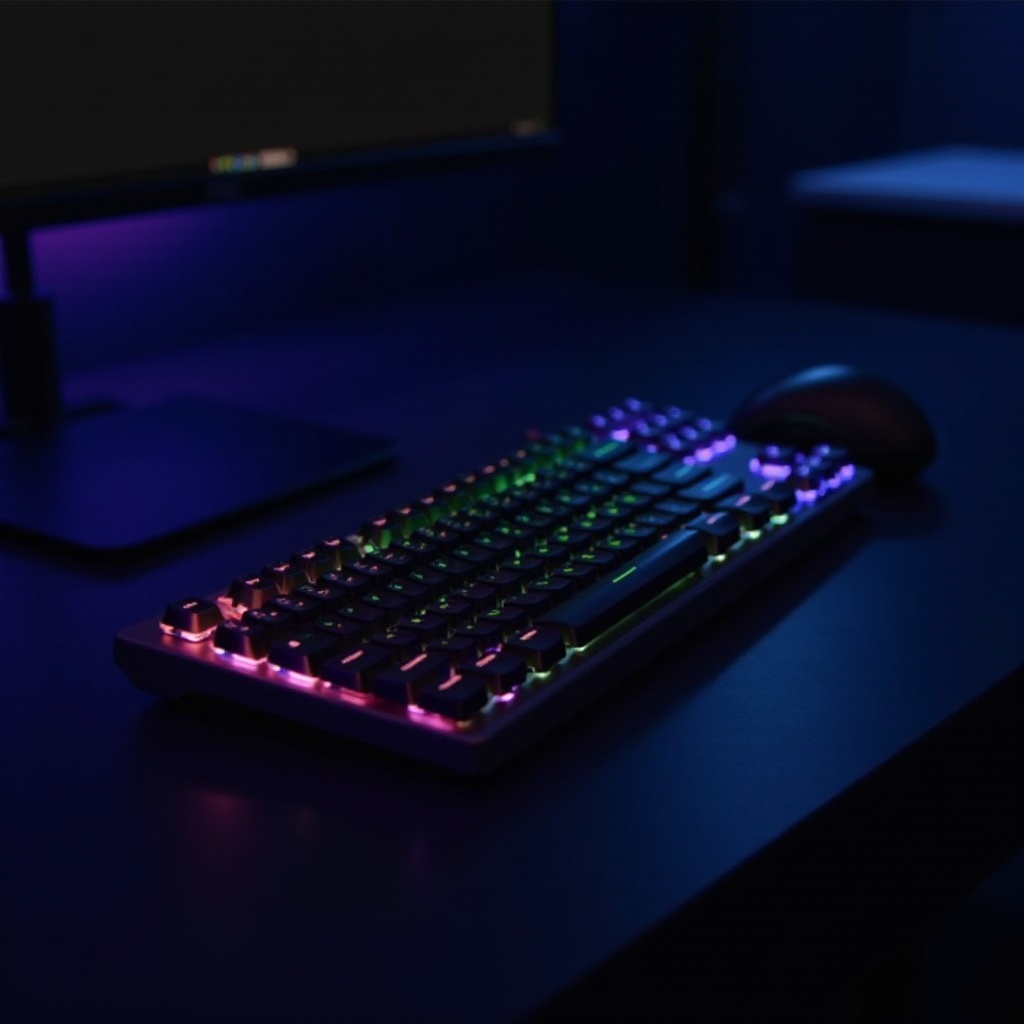
Chápání RGB klávesnic Logitech
RGB klávesnice od Logitechu jsou oslavovány pro své možnosti přizpůsobitelného osvětlení. Tyto klávesnice nejsou jen esteticky příjemné, ale také nabízejí praktičnost v přizpůsobení se různým prostředím. Chápání schopností RGB osvětlení vám může pomoci dělat informovaná rozhodnutí týkající se nastavení a použití. Díky přizpůsobení řízeném softwarem si uživatelé mohou užívat jasné barvy a dynamické efekty přizpůsobené jejich preferencím. Nyní se ponoříme do přípravy potřebné pro přizpůsobení barev na vaší klávesnici.
Příprava na přizpůsobení barev
Chcete-li začít měnit barvy na své klávesnici, ujistěte se, že vaše nastavení je připraveno:
– Ověřte, zda váš model klávesnice podporuje RGB přizpůsobení, a to kontrolou na stránkách Logitechu nebo v uživatelské příručce.
– Stáhněte a nainstalujte software Logitech G HUB z jejich oficiální webové stránky.
– Aktualizujte firmware své klávesnice, abyste se vyhnuli možným chybám, které by mohly překážet v procesu přizpůsobení.
Po dokončení těchto přípravných kroků jste připraveni začít personalizovat osvětlení vaší klávesnice pomocí softwaru od Logitechu.
Průvodce krok za krokem ke změně barev
Pomocí Logitech G HUB můžete takto upravit barvy své klávesnice:
1. Spusťte software Logitech G HUB.
2. Vyberte svou klávesnici z nabídky připojených zařízení.
3. Přejděte na kartu nastavení osvětlení pro možnosti přizpůsobení.
4. Vytvořte nový profil osvětlení, kde můžete vybírat barvy, efekty a upravovat nastavení.
5. Vyberte si preferované statické nebo dynamické efekty jako dýchání, vlny atd.
6. Aplikujte a uložte změny, abyste je viděli na své klávesnici reflektované.
Jakmile zvládnete základy, další přizpůsobení může zlepšit váš zážitek synchronizací světel s hrami nebo aplikacemi.
Pokročilé techniky přizpůsobení
Logitech umožňuje uživatelům prozkoumat více než jen základní přizpůsobení:
– Synchronizujte své osvětlení s PC hrami nebo softwarem pro vylepšený interaktivní zážitek.
– Použijte Logitech G HUB k vytváření animací reagujících na rychlost vašeho psaní.
– Exportujte své profily nebo importujte profily sdílené komunitou pro nové inspirace.
Tato pokročilá funkce nabízejí větší kontrolu a kreativitu nad světelnými efekty, proměňujíce vaši klávesnici v jedinečné vizuální mistrovské dílo. Někdy mohou nastat problémy, což může vyžadovat odstraňování problémů.
Řešení běžných problémů
Zde je, jak řešit běžné problémy s přizpůsobením:
– Ujistěte se, že váš Logitech G HUB je aktualizován a restartujte jej, pokud problémy přetrvávají.
– Zkontrolujte všechny kabely, abyste se ujistili, že jsou správně připojeny, a zajistěte, aby vaše klávesnice byla rozpoznána vaším systémem.
– Resetujte svou klávesnici na výchozí nastavení, pokud přizpůsobení se neobjevují, jak bylo očekáváno.
Tato kroky pro řešení problémů by měly pomoci při řešení běžných problémů a obnovení funkčnosti vaší klávesnice.
Závěr
Změna barvy vaší klávesnice Logitech přináší úroveň personalizace, která může zlepšit vaši interakci s vizuálními prvky kolem vás. Postupováním podle tohoto průvodce můžete snadno přizpůsobit osvětlení své klávesnice, prozkoumat pokročilá nastavení a sebevědomě řešit problémy. Nechte svou kreativitu vzkvétat, zatímco přizpůsobíte svou klávesnici tak, aby odrážela váš jedinečný styl.
Často kladené otázky
Jak nainstaluji Logitech G HUB?
Stáhněte si instalátor z webové stránky Logitechu a postupujte podle pokynů na obrazovce pro instalaci.
Mohu synchronizovat osvětlení klávesnice s konkrétními hrami?
Ano, vytvořením profilů v Logitech G HUB můžete synchronizovat světelné efekty s herními událostmi.
Co mám dělat, když moje klávesnice nemění barvy?
Ujistěte se, že všechna připojení jsou zajištěná, zkontrolujte aktualizace softwaru a případně zvažte resetování na výchozí nastavení.