
Introducción
Configurar un ratón inalámbrico puede aumentar notablemente tu productividad al eliminar el desorden de cables y proporcionar flexibilidad. Ya sea que estés actualizando desde un dispositivo con cable o configurando un ratón inalámbrico por primera vez, entender el proceso de configuración es vital. Aquí te guiamos a través de los tipos, pasos de conexión, opciones de personalización y consejos de solución de problemas para garantizar que tu ratón inalámbrico funcione eficientemente.
Tipos de Ratones Inalámbricos
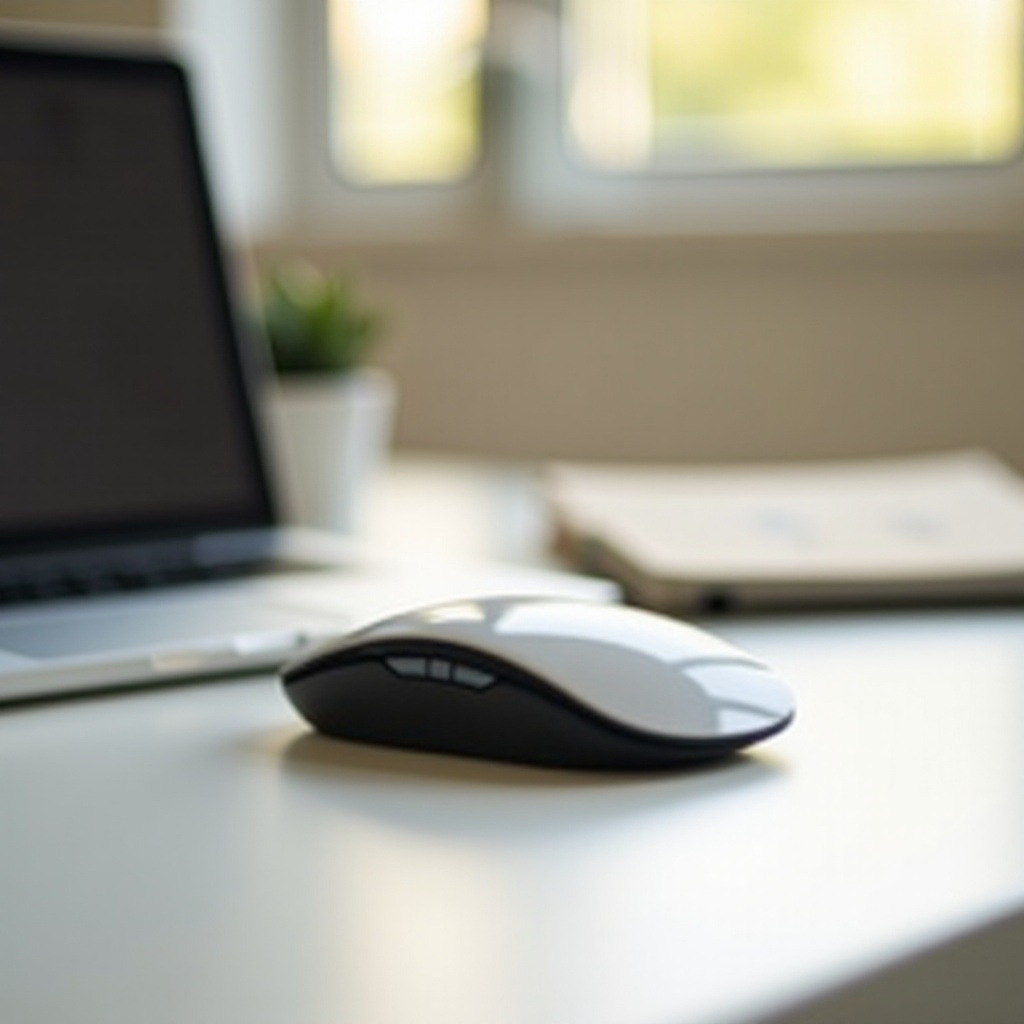
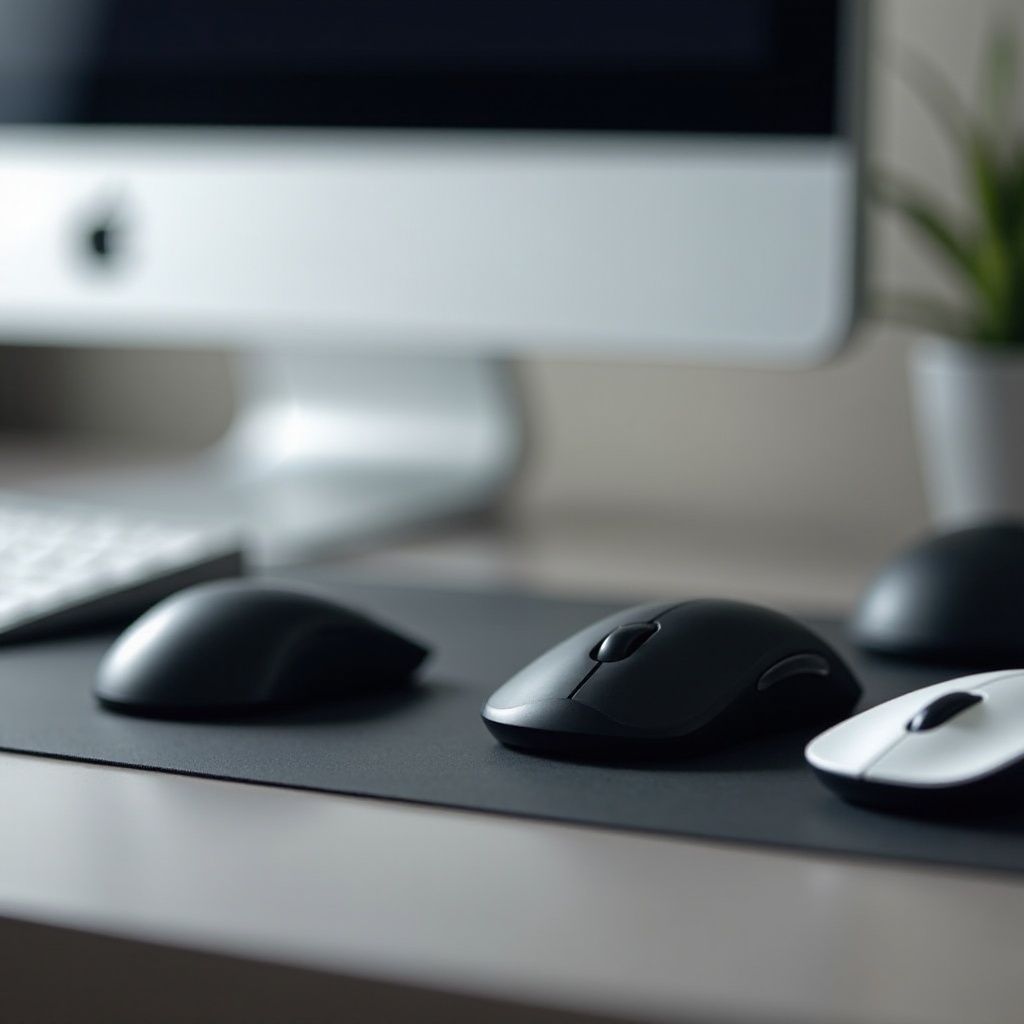
Al explorar ratones inalámbricos, encontrarás dos tipos principales: ratones Bluetooth y ratones inalámbricos RF. Cada uno ofrece características únicas y opciones de conectividad. Los ratones Bluetooth se conectan directamente al Bluetooth de tu computadora sin necesidad de hardware adicional. En contraste, los ratones inalámbricos RF utilizan un dongle USB para conectarse mediante radiofrecuencia. Elegir el tipo correcto depende de tus preferencias de conectividad y puertos disponibles, estableciendo el escenario para el proceso de configuración.
Desempaquetado e Identificación de Partes
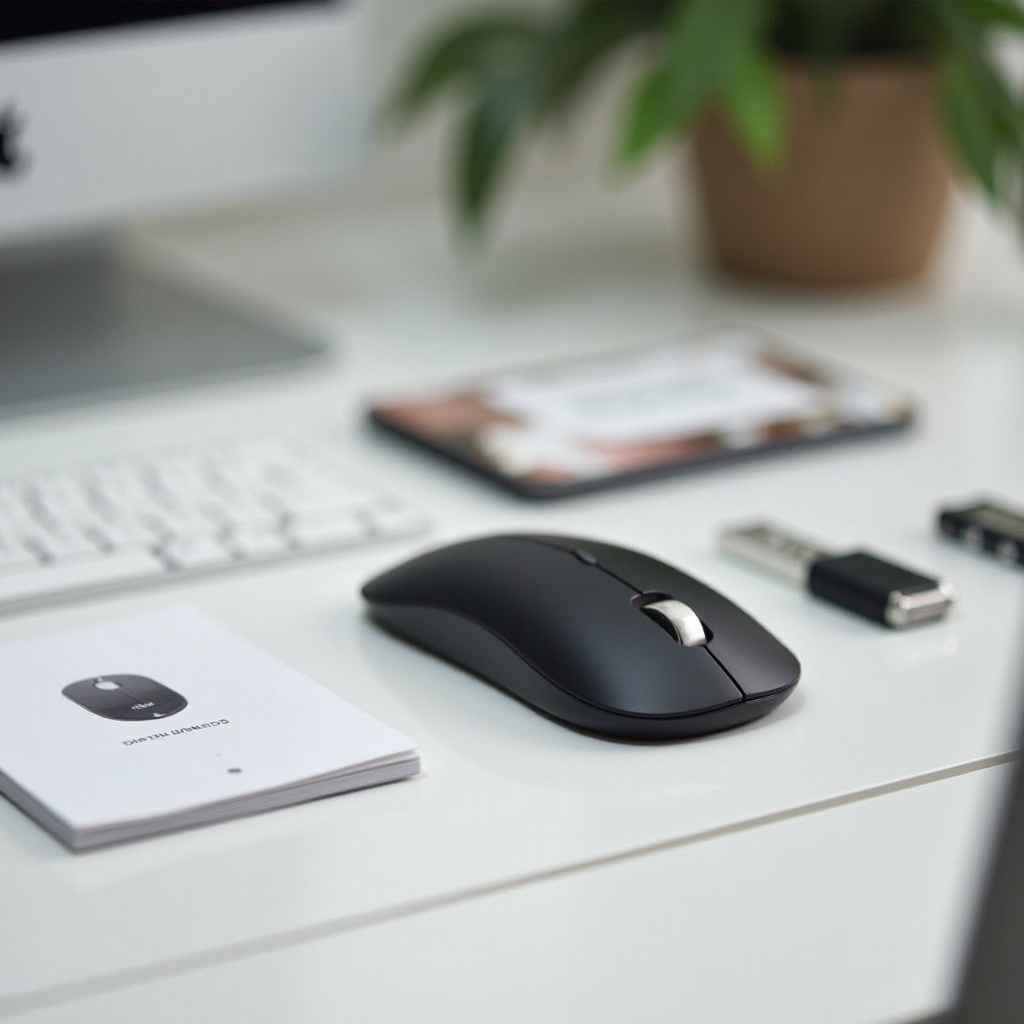
Antes de proceder con la configuración, veamos qué suele venir con un ratón inalámbrico e identifiquemos sus componentes. Normalmente encontrarás el ratón, un receptor USB (si es un modelo RF), baterías o un cable de carga para modelos recargables, y un manual de instrucciones. Con todas las partes identificadas, estás listo para comenzar la configuración.
Preparándose para la Configuración
Para garantizar una configuración sin problemas, comienza preparando tu ratón y computadora. Primero, instala baterías nuevas en el ratón o asegúrate de que esté completamente cargado si es recargable. Luego, habilita Bluetooth en tu computadora si usas un ratón Bluetooth, o prepara un puerto USB disponible para un ratón RF. Una vez que tanto tu ratón como tu computadora estén listos, puedes conectar los dispositivos.
Conectando Tu Ratón Inalámbrico
El proceso de conexión varía dependiendo del tipo de ratón:
- Conexión vía Bluetooth:
- Abre la configuración de Bluetooth en tu computadora.
- Enciende el ratón y hazlo visible.
- Busca nuevos dispositivos Bluetooth.
-
Selecciona y empareja el ratón con tu computadora.
-
Conexión mediante Receptor USB:
- Inserta el receptor USB en un puerto USB de tu computadora.
- Enciende tu ratón.
- Espera la instalación automática de controladores y el reconocimiento.
Con una conexión exitosa, el ratón debería funcionar, y puedes proceder a instalar cualquier software requerido.
Instalación de Software Adicional
Para acceder a las funciones avanzadas de tu ratón, puede ser necesario descargar software específico desde el sitio web del fabricante. Sigue estos pasos:
1. Visita el sitio web del fabricante y localiza la sección de descarga de controladores.
2. Descarga e instala la versión de software adecuada para tu sistema operativo.
3. Sigue cualquier instrucción en pantalla para completar la configuración.
Una vez instalado, este software te permite personalizar los ajustes del ratón para mejorar el rendimiento.
Personalización y Optimización
Personalizar los ajustes de tu ratón puede mejorar la comodidad y la usabilidad. El software del fabricante suele ofrecer estas opciones:
– Personalización de Botones y Configuraciones: Reasigna las funciones de los botones a acciones específicas.
– Ajuste de Sensibilidad y Velocidad del Puntero: Afina estos ajustes para mejorar la precisión y la capacidad de respuesta.
– Mejora de la Vida de la Batería: Habilita funciones de ahorro de energía o disminuye el brillo de los LED.
Con tu ratón optimizado, puedes disfrutar de una experiencia de usuario personalizada.
Solución de Problemas Comunes
Incluso con una configuración adecuada, puedes encontrar problemas con tu ratón inalámbrico. Soluciona estos problemas eficazmente:
– Retardo del Cursor y Conectividad: Comprueba la interferencia de otros dispositivos o reposiciona el ratón/computadora.
– Reemplazo de Baterías: Cambia las baterías si el ratón se retrasa o se vuelve inactivo.
– Revisión de Puertos USB: Asegúrate de que los puertos USB funcionen probando con otro dispositivo.
Estos pasos de solución de problemas deberían ayudar a resolver muchos problemas comunes.
Conclusión
La configuración exitosa de un ratón inalámbrico mejora tu experiencia informática, proporcionando eficiencia y operación libre de desorden. Al seguir esta guía, el rendimiento y la funcionalidad optimizados están al alcance. Aprovecha la libertad y flexibilidad de un ratón inalámbrico bien configurado.
Preguntas Frecuentes
¿Cómo reinicio mi ratón inalámbrico?
Apáguelo, retire las baterías o cárguelo, y restablezca la conexión.
¿Por qué no responde mi ratón inalámbrico?
Revise las baterías, asegúrese de que Bluetooth esté activado o vuelva a conectar el receptor USB.
¿Puedo conectar un ratón inalámbrico a varios dispositivos?
Algunos ratones lo permiten; consulte el manual para las instrucciones de emparejamiento.