
Bevezetés
Amikor a rendszeredben a WiFi dongle egérként jelenik meg, az zavaró lehet, de nem ritka probléma. Ez a hiba akadályozhatja az internetkapcsolatodat, és befolyásolhatja az eszközöd működését, így a gyors megoldás elengedhetetlen.
A probléma gyakran a rendszerben fellépő eszközfelismerési hibákból ered, amikor a helytelen azonosítás miatt a számítógép más eszközként tekinti a donglét. Ezen hibák megértése és kijavítása kulcsfontosságú a normál működés helyreállításához.
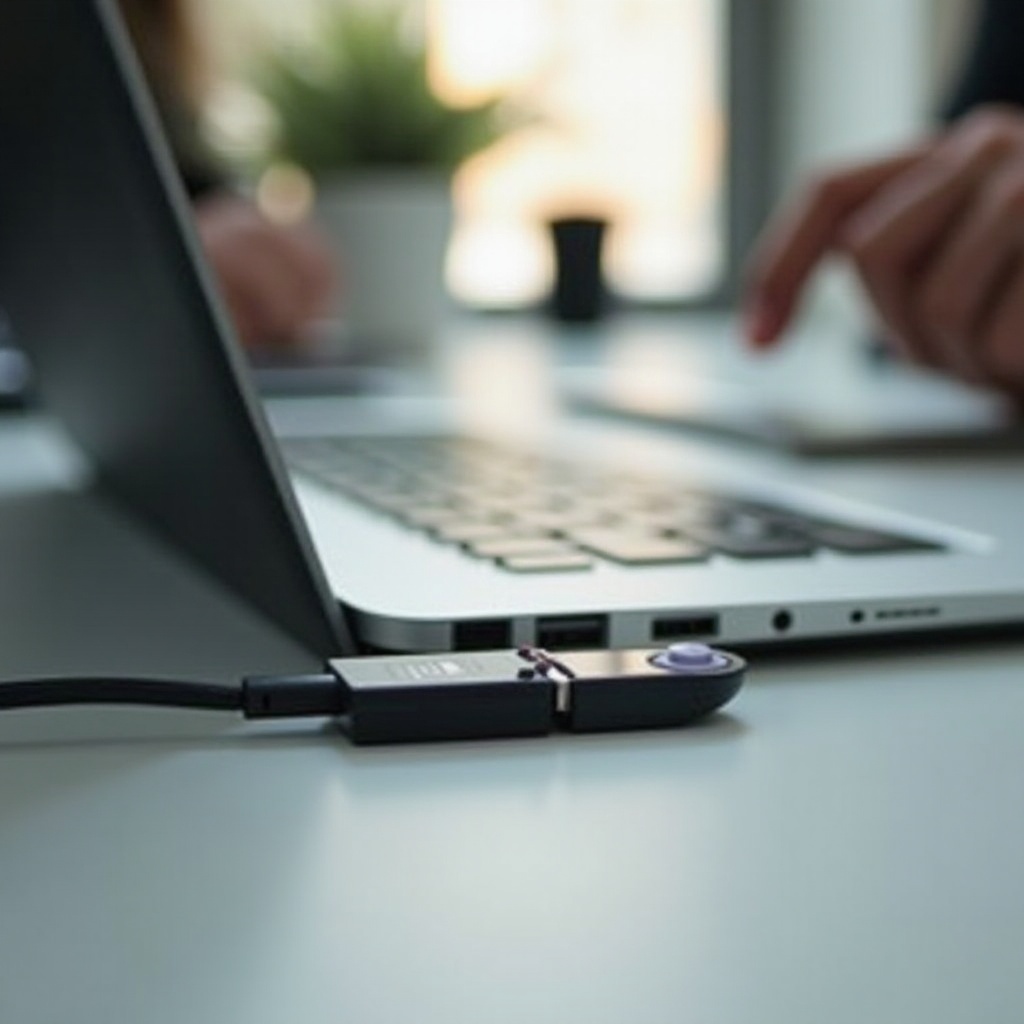
Az Eszközütközések Megértése
Az eszközütközések a hardverfelismerés zavarai, amelyek olyan anomáliákhoz vezetnek, mint például, hogy a WiFi donglét egérként azonosítják. Ezek az ütközések több tényezőből adódhatnak, mint például az elavult illesztőprogramok, helytelen beállítások, vagy a frissítésekből eredő nem kívánt változtatások.
Gyakori okok közé tartozik:
– Téves rendszerbeállítások, amelyek félrevezetik az azonosítási folyamatokat.
– Illesztőprogram-összeegyeztethetetlenségek, amelyek helytelen eszközműködéshez vezetnek.
– Automatikus rendszerfrissítések következtében bekövetkező nem kívánt változtatások.
Ezen alapvető problémák megértésével jobban felkészült leszel a javító intézkedések megtételére.

Kezdeti Hibaelhárítási Lépések
Mielőtt komplex megoldásokba merülnél, kezdj alapvető hibaelhárítással. Ellenőrizd WiFi dongléd csatlakozását azáltal, hogy meggyőződsz a megfelelő helyén vagy a portok cseréjén gyakran javíthatja a problémát.
- Ellenőrizd kétszer a fizikai kapcsolatokat, hogy szorosan legyenek.
- Indítsd újra a rendszered, hogy kitisztítsd a kisebb hibákat, amelyek megoldhatják a problémát.
- Próbálj meg más USB-portokat, hogy kizárd a portspecifikus problémákat.
Miután ezek az első lépések befejeződtek, összpontosíts a szoftverrel kapcsolatos problémák részletes vizsgálatára.
Illesztőprogram és Firmware Frissítések
A megfelelő illesztőprogramok kulcsfontosságúak a helyes eszközfelismeréshez. Ha a WiFi dongléd továbbra is egérként jelenik meg, az illesztőprogramok frissítése megoldhatja a problémát.
- Lépj a Eszközkezelőbe a Start gombra jobb kattintással, és válaszd az „Eszközkezelő” opciót. Ellenőrizd a tévesen azonosított eszközöket az „Egerek és más mutatóeszközök” alatt.
- Frissítsd ezeket az illesztőprogramokat az eszközre jobb kattintással, majd az „Illesztőprogram frissítése” kiválasztásával. Válaszd az „Automatikusan frissített illesztőprogram szoftver keresése” lehetőséget.
Ha az automatikus keresések nem hoznak eredményt, fontold meg a legújabb illesztőprogramok kézi letöltését a gyártó weboldaláról.
Miután foglalkoztál az illesztőprogram frissítéseivel, haladjunk tovább a mélyebb rendszerértékelésekre.
Fejlett Rendszerellenőrzések
Ha a szokásos frissítések nem elegendőek, merülj a rendszerbeállításokba további megoldásokért. Az eszközkezelő audítja és a BIOS áttekinthése tovább tisztázhatja a téves azonosításokat.
- Használd az Eszközkezelőt az eszköztulajdonságok felfedezésére, azzal, hogy jobb kattintással a kiemelt eszközre kattintasz. Vizsgáld meg a lehetséges ütközéseket az „Illesztőprogram” vagy „Általános” fül alatt.
- Acces your BIOS settings by pressing a specific key (often F2 or DEL) during startup. Review settings but proceed with caution, as incorrect changes can impair system performance.
With adjustments complete, consider preventative strategies to safeguard against future mishaps.
Preventative Measures and Best Practices
Prevent future hardware recognition challenges with strategic maintenance of software and hardware.
- Regularly update software and maintain compatibility of hardware to ensure smooth integration.
- Implement consistent maintenance practices like cleaning connectors and checking system integrity.
Adopting these practices can substantially reduce the occurrence of device-related errors.
Conclusion
Correcting the problem of a WiFi dongle showing as a mouse can be achieved through systematic troubleshooting and maintenance. Regular updates, proactive device management, and strategic maintenance will minimize recurrence and ensure smoother operation.
Gyakran Ismételt Kérdések
Miért jelenik meg a WiFi adapterem egérként?
Az eszköz hibás felismerése gyakran az illesztőprogramok vagy a rendszerbeállítások konfliktusai miatt történik.
Hogyan előzhetem meg a hardverfelismerési hibákat a jövőben?
Rendszeres szoftverfrissítésekkel és rendszerkarbantartással minimalizálhatók ezek a hibák.
Mit tegyek, ha a probléma továbbra is fennáll a hibaelhárítás után?
Ha az önálló javítási kísérletek után is fennállnak a problémák, érdemes szakemberhez fordulni.