
Panimula
Ang pag-setup ng wireless mouse ay maaaring makapag-boost ng iyong produktibidad sa pamamagitan ng pag-aalis ng kalat ng mga kable at pagbibigay ng flexibility. Kung ikaw ay nag-upgrade mula sa isang wired na device o nagse-set up ng wireless mouse sa unang pagkakataon, mahalaga ang pagkaunawa sa proseso ng setup. Dito, gagabayan ka namin sa mga uri, hakbang sa koneksyon, mga opsyon sa pag-customize, at mga tips sa troubleshooting upang matiyak na ang iyong wireless mouse ay gumagana nang mahusay.
Mga Uri ng Wireless Mice
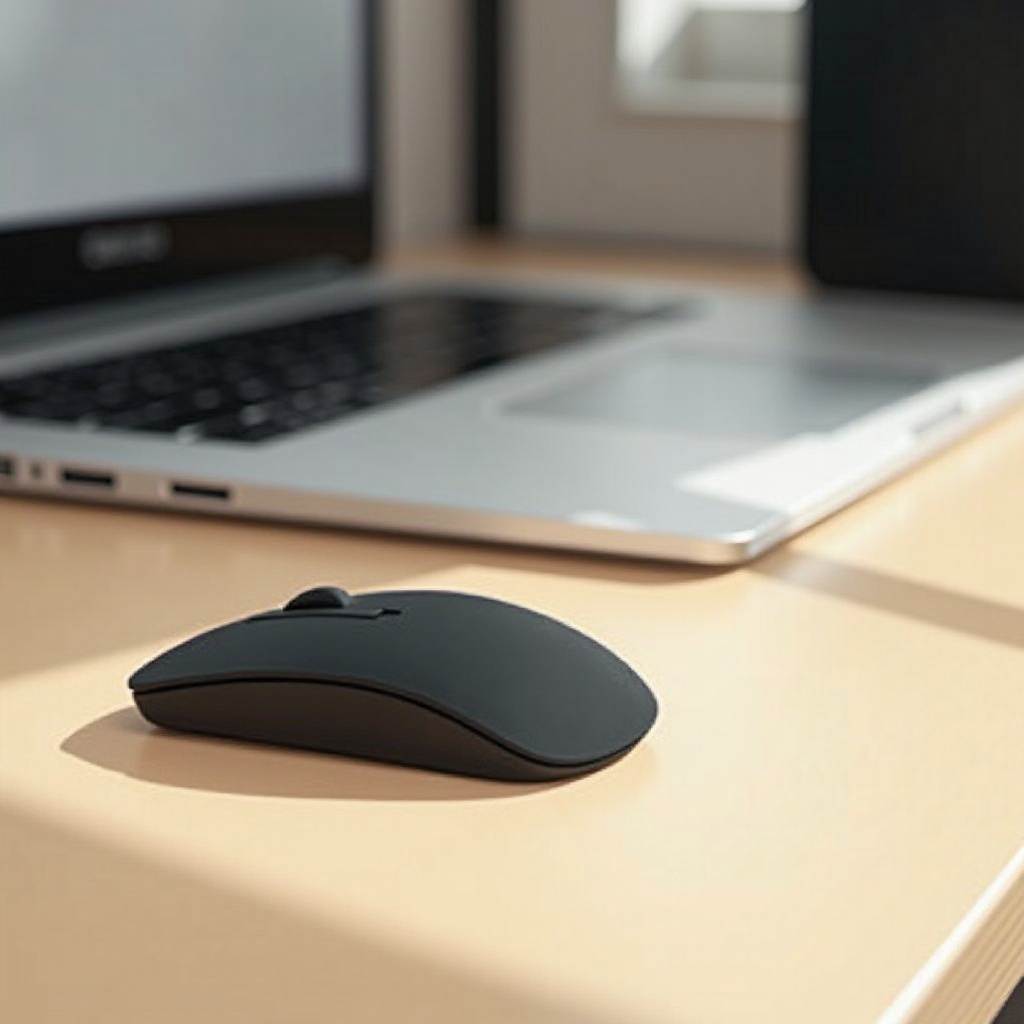
Sa pag-eksplora ng wireless mice, makakatagpo ka ng dalawang pangunahing uri: Bluetooth at RF wireless mice. Ang bawat isa ay nag-aalok ng natatanging katangian at opsyon sa koneksyon. Ang Bluetooth mice ay direktang kumokonekta sa Bluetooth ng iyong computer nang hindi nangangailangan ng karagdagang hardware. Samantala, ang RF wireless mice ay gumagamit ng USB dongle upang kumonekta sa pamamagitan ng radio frequency. Ang pagpili ng tamang uri ay batay sa iyong mga kagustuhan sa koneksyon at mga magagamit na ports, na nagtatakda ng yugto para sa proseso ng setup.
Pagbubukas ng Kahon at Pagkilala sa mga Bahagi
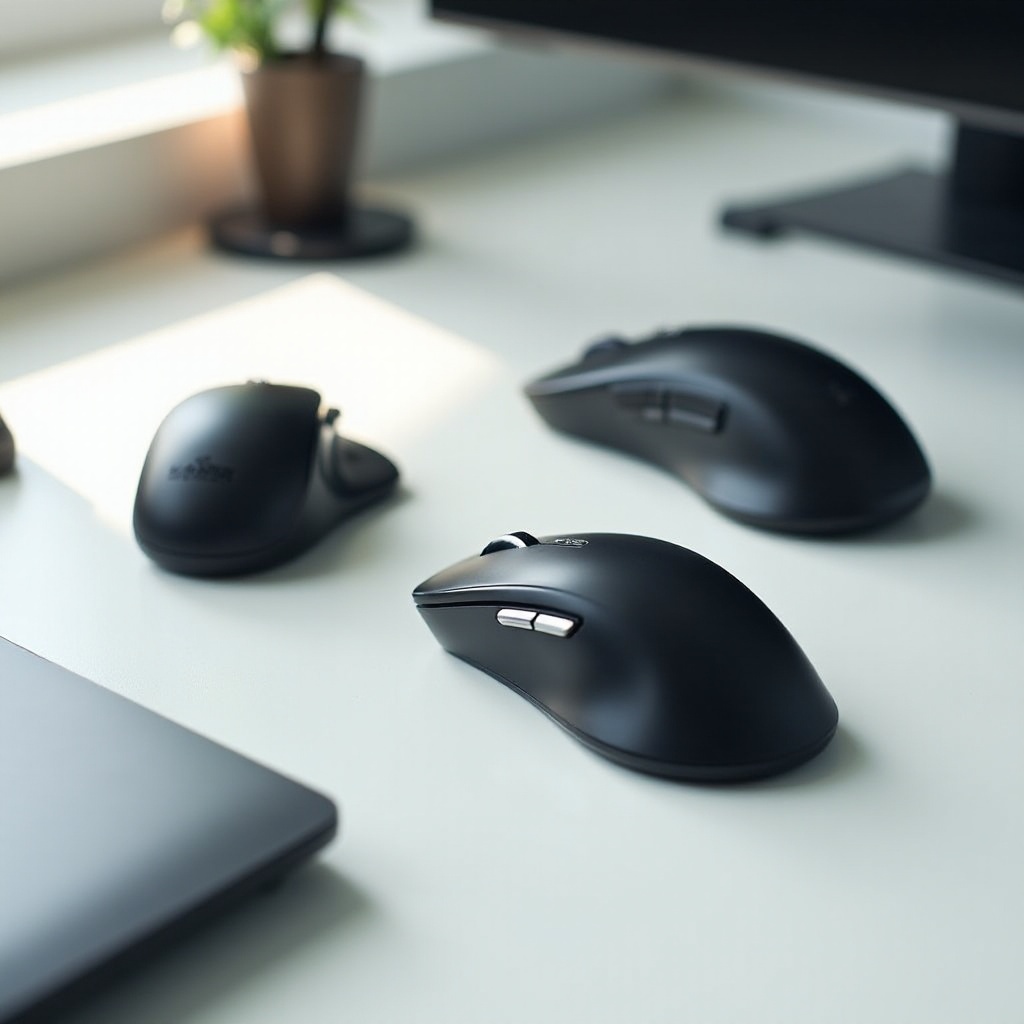
Bago magpatuloy sa setup, suriin natin kung ano ang karaniwang kasama sa wireless mouse at kilalanin ang mga bahagi nito. Karaniwan mong makikita ang mouse, USB receiver (kung ito ay RF model), mga baterya o charging cable para sa mga rechargeable na modelo, at isang instruction manual. Sa pagkilala sa lahat ng bahagi, handa ka nang simulan ang setup.
Paghahanda para sa Setup
Upang matiyak na maayos ang setup, simulan sa paghahanda ng iyong mouse at computer. Una, mag-install ng sariwang mga baterya sa mouse o tiyakin na ito’y fully charged kung rechargeable. Susunod, i-enable ang Bluetooth sa iyong computer kung gumagamit ng Bluetooth mouse, o maghanda ng magagamit na USB port para sa RF mouse. Sa sandaling parehong handa ang iyong mouse at computer, maaari mo nang ikonekta ang mga devices.
Paghahanda sa Koneksyon ng Iyong Wireless Mouse
Ang proseso ng koneksyon ay nag-iiba batay sa uri ng mouse:
- Pagkonekta sa pamamagitan ng Bluetooth:
- Buksan ang mga setting ng Bluetooth sa iyong computer.
- I-on ang mouse at gawing discoverable.
- Maghanap ng bagong Bluetooth devices.
-
Piliin at ipares ang mouse sa iyong computer.
-
Pagkonekta sa pamamagitan ng USB Receiver:
- Ipasok ang USB receiver sa isang USB port sa iyong computer.
- I-on ang iyong mouse.
- Maghintay para sa awtomatikong pag-install ng driver at pagkilala.
Sa matagumpay na koneksyon, ang mouse ay dapat gumana, at maaari kang magpatuloy sa pag-install ng anumang kinakailangang software.
Pag-install ng Karagdagang Software
Upang ma-access ang mga advanced feature ng iyong mouse, maaaring kailangang mag-download ng partikular na software mula sa website ng gumawa. Sundin ang mga hakbang na ito:
1. Bisitahin ang website ng gumawa at hanapin ang seksyon ng pag-download ng driver.
2. I-download at i-install ang angkop na bersyon ng software para sa iyong OS.
3. Sundin ang anumang tagubilin sa screen upang makumpleto ang setup.
Kapag na-install na, ang software na ito ay magpapahintulot sa iyo na i-customize ang mga setting ng mouse upang mapahusay ang pagganap.
Pag-customize at Pag-optimize
Ang pag-personalize ng mga setting ng iyong mouse ay maaaring mapabuti ang kaginhawaan at gamit. Ang software ng gumawa ay karaniwang nagbibigay ng mga opsyong ito:
– Pag-customize ng mga Button at Setting: Muling italaga ang mga button function sa mga partikular na aksyon.
– Pag-adjust ng Sensitivity at Pointer Speed: Fine-tune ang mga setting na ito upang mapabuti ang katumpakan at pagiging tumutugon.
– Pagpapabuti ng Buhay ng Baterya: Paganahin ang mga power-saving feature o bawasan ang liwanag ng LED.
Sa pag-optimize ng iyong mouse, maaaring mong masiyahan sa isang personalized na karanasan sa gumagamit.
Pagsasaayos ng mga Karaniwang Problema
Kahit na may wastong setup, maaari kang makaranas ng mga problema sa iyong wireless mouse. Epektibong ayusin ang mga problemang ito:
– Delay ng Cursor at Koneksyon: Suriin ang interferensya mula sa ibang mga device o ilipat ang mouse/computer.
– Pagpalit ng Baterya: Palitan ang mga baterya kung ang mouse ay naglalag o hindi tumutugon.
– Pagsusuri ng USB Ports: Tiyaking gumagana ang mga USB port sa pamamagitan ng pagsubok ng ibang device.
Ang mga hakbang sa troubleshooting na ito ay dapat makatulong sa paglutas ng maraming karaniwang problema.
Konklusyon
Ang matagumpay na pag-setup ng wireless mouse ay nagpapahusay sa iyong karanasan sa paggamit ng computer, nagbibigay ng kahusayan at operasyon na walang kalat. Sa pamamagitan ng pagsunod sa gabay na ito, ang na-optimize na pagganap at functionality ay nasa iyong abot. Yakapin ang kalayaan at flexibility ng isang maayos na naka-configure na wireless mouse.
Mga Madalas na Itanong
Paano ko iri-reset ang aking wireless na mouse?
Patayin, alisin ang mga baterya o i-charge, at muling i-establish ang koneksyon.
Bakit hindi tumutugon ang aking wireless na mouse?
Suriin ang mga baterya, tiyakin na naka-on ang Bluetooth, o muling ikonekta ang USB receiver.
Maaari ko bang ikonekta ang isang wireless na mouse sa maraming device?
Sinusuportahan ito ng ilang mga mouse; tingnan ang iyong manual para sa mga tagubilin sa pag-pair.