
المقدمة
اكتسبت فئران SteelSeries شهرة كبيرة بسبب دقتها الاستثنائية وراحتها، مما يجعلها خيارًا مثاليًا للاستخدام في الألعاب والاستخدام اليومي. يوفر توصيل هذه الفئران عالية الأداء عبر البلوتوث حرية الحركة دون قيود الأسلاك، مما يتيح استخدامها عبر أجهزة مختلفة بسهولة. يوفر هذه المقالة دليلًا بسيطًا لمساعدتك في إعداد فأرة SteelSeries الخاصة بك بسهولة عبر البلوتوث، مما يضمن تجربة مستخدم مثالية.

تحضير فأرة SteelSeries للاتصال
قبل البدء في عملية الاتصال، من المهم تأكيد توافق موديل الفأرة مع الاتصال عبر البلوتوث. يساعد مراجعة مواصفات المنتج في تجنب الإحباطات غير الضرورية. بالإضافة إلى ذلك، تحقق من أن الفأرة لديها طاقة بطارية كافية لمنع أي انقطاعات أثناء عملية الاتصال وضمان التكامل السلس مع جهازك.
مع استعداد شحن فأرة SteelSeries الخاصة بك، دعونا ننتقل إلى المرحلة التالية: إعداد البلوتوث على الجهاز الذي تنوي إقرانه بها، مما يمهد الطريق لاتصال سلس.
إعداد البلوتوث على جهازك
إعداد البلوتوث على جهازك يعد خطوة حاسمة نحو تحقيق اتصال ناجح مع فأرتك SteelSeries. اتبع هذه التعليمات المحددة للمنصات المختلفة:
إعداد جهاز Windows
- انتقل إلى قائمة البدء واختر “الإعدادات”.
- اضغط على “الأجهزة”، ثم “البلوتوث والأجهزة الأخرى”.
- تأكد من أن البلوتوث مُشغل، وهو مرئي بواسطة تحويل المفتاح.
إعداد جهاز Mac
- اضغط على قائمة Apple الموجودة في الزاوية العلوية اليسرى واختر “تفضيلات النظام”.
- اضغط على “البلوتوث”.
- تأكد من تمكين البلوتوث.
إعداد جهاز الجوال
- افتح “الإعدادات” على جهازك.
- انتقل إلى “البلوتوث”.
- قم بتمكين البلوتوث عن طريق تبديل المفتاح.
مع تفعيل البلوتوث الآن على جهازك، أنت جاهز للمتابعة وتوصيل فأرتك SteelSeries، وهي عملية بسيطة نسبيًا ولكنها حاسمة.
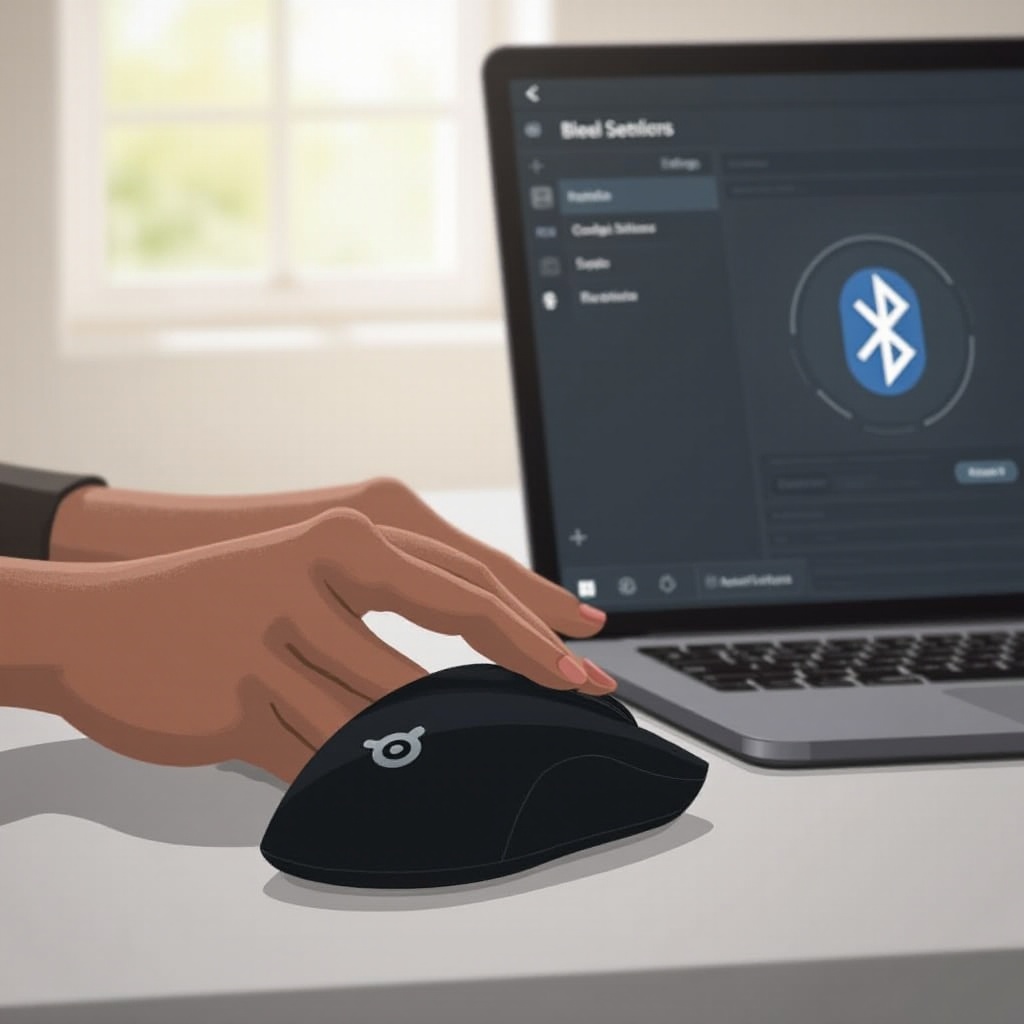
كيفية توصيل فأرة SteelSeries باستخدام البلوتوث
مع تفعيل البلوتوث، يصبح توصيل فأرتك SteelSeries بجهازك المفضل أمرًا بسيطًا. فيما يلي خطوات مخصصة لمستخدمي Windows و Mac:
لمستخدمي Windows:
1. تأكد من أن فأرتك SteelSeries قابلة للاكتشاف، وعادة ما يتم ذلك عن طريق الضغط على زر الاقتران.
2. في قائمة “البلوتوث والأجهزة الأخرى”، انقر “إضافة بلوتوث أو جهاز آخر”.
3. اختر “بلوتوث” واختر فأرتك SteelSeries من القائمة.
لمستخدمي Mac:
1. اجعل فأرتك قابلة للاكتشاف عن طريق الضغط على زر الاقتران.
2. في قائمة البلوتوث، اسمح لجهاز Mac بتحديد الأجهزة الجديدة.
3. بمجرد ظهور الفأرة، انقر للإقران.
مع توصيل الفأرة، من المهم أن تكون مستعدًا لمواجهة أي عقبات محتملة، والتي سنغطيها في قسم استكشاف الأخطاء وإصلاحها.
استكشاف أخطاء اتصال البلوتوث الشائعة وإصلاحها
حتى مع التحضير الدقيق، يمكن أن تواجه الاتصالات اللاسلكية مشاكل. فيما يلي بعض الحلول للمشاكل الشائعة:
استكشاف الأخطاء في Windows
- إذا فشلت الفأرة في الاتصال، تحقق من مستويات البطارية والقرب.
- قم بإزالة جميع عمليات الاقتران الموجودة وأعد محاولة الاتصال مرة أخرى.
استكشاف الأخطاء في Mac
- إعادة تعيين وحدة البلوتوث عن طريق الضغط على Shift + Option والنقر على قائمة البلوتوث.
- استخدم أدوات التشخيص المدمجة من Apple للمشاكل المستمرة.
نصائح عامة لجميع الأجهزة
- قلل التداخل عن طريق قطع الاتصال بالأجهزة البلوتوث غير الضرورية أثناء الإعداد.
- إعادة تشغيل الجهاز غالبًا يحل مشاكل الاتصال غير المتوقعة.
بعد التغلب على أي عقبات، يعتبر الحفاظ على اتصال قوي أمرًا حيويًا للمحافظة على الموثوقية المستمرة، والتي سنستكشفها بشكل أكبر.
الحفاظ على اتصال البلوتوث وتحسينه
لضمان بقاء اتصال البلوتوث قويًا وفعالًا، اتبع هذه الإرشادات:
– حدث باستمرار برنامج الفأرة SteelSeries الخاص بك باستخدام برنامج SteelSeries Engine.
– قم بتحديث برنامج البلوتوث الخاص بأجهزتك للمساعدة في تحسين الاتصال والأداء.
بتنفيذ خطوات الصيانة هذه، تضمن بيئة تشغيل سلسة لأجهزتك وفأرتك SteelSeries.
الخاتمة
توصيل فأرة SteelSeries الخاصة بك عبر البلوتوث لا يعزز فقط تفاعل جهازك بل يوفر أيضًا الحرية والمرونة في الاستخدام. باتباع هذا الدليل الشامل، تكون قد مهدت الطريق لتحسين التنقل وسهولة الاستخدام عبر منصات متنوعة.
الأسئلة المتكررة
كيف يمكنني إعادة ضبط اتصال البلوتوث على فأرة SteelSeries الخاصة بي؟
لإعادة الضبط، اضغط على زر تطابق البلوتوث على الفأرة حتى يشير الضوء إلى جاهزيتها لإعادة المطابقة.
هل يمكنني توصيل فأرة SteelSeries بأجهزة متعددة في نفس الوقت؟
عادة، تتصل فئران SteelSeries بجهاز واحد في المرة. لتبديل الأجهزة، قم بفصل الاتصال من الجهاز الحالي وابدأ في تطابق مع الجهاز الجديد.
ما الذي يجب فعله إذا لم يتم اكتشاف الفأرة بواسطة جهازي؟
تأكد من تفعيل البلوتوث، تحقق من مستوى البطارية، وحاول إعادة تشغيل جهازك. اتبع خطوات استكشاف الأخطاء وإصلاحها إذا استمرت المشكلة.