
المقدمة
تهيئة الماوس اللاسلكي يمكن أن يعزز بشكل ملحوظ إنتاجيتك من خلال إزالة فوضى الكابلات وتمكين المرونة. سواء كنت تقوم بترقية جهاز سلكي أو إعداد ماوس لاسلكي لأول مرة، فإن فهم عملية الإعداد أمر الحيوي. هنا، سنرشدك عبر الأنواع، خطوات التوصيل، خيارات التخصيص، ونصائح استكشاف الأخطاء وإصلاحها لضمان عمل الماوس اللاسلكي بكفاءة.
أنواع الماوسات اللاسلكية
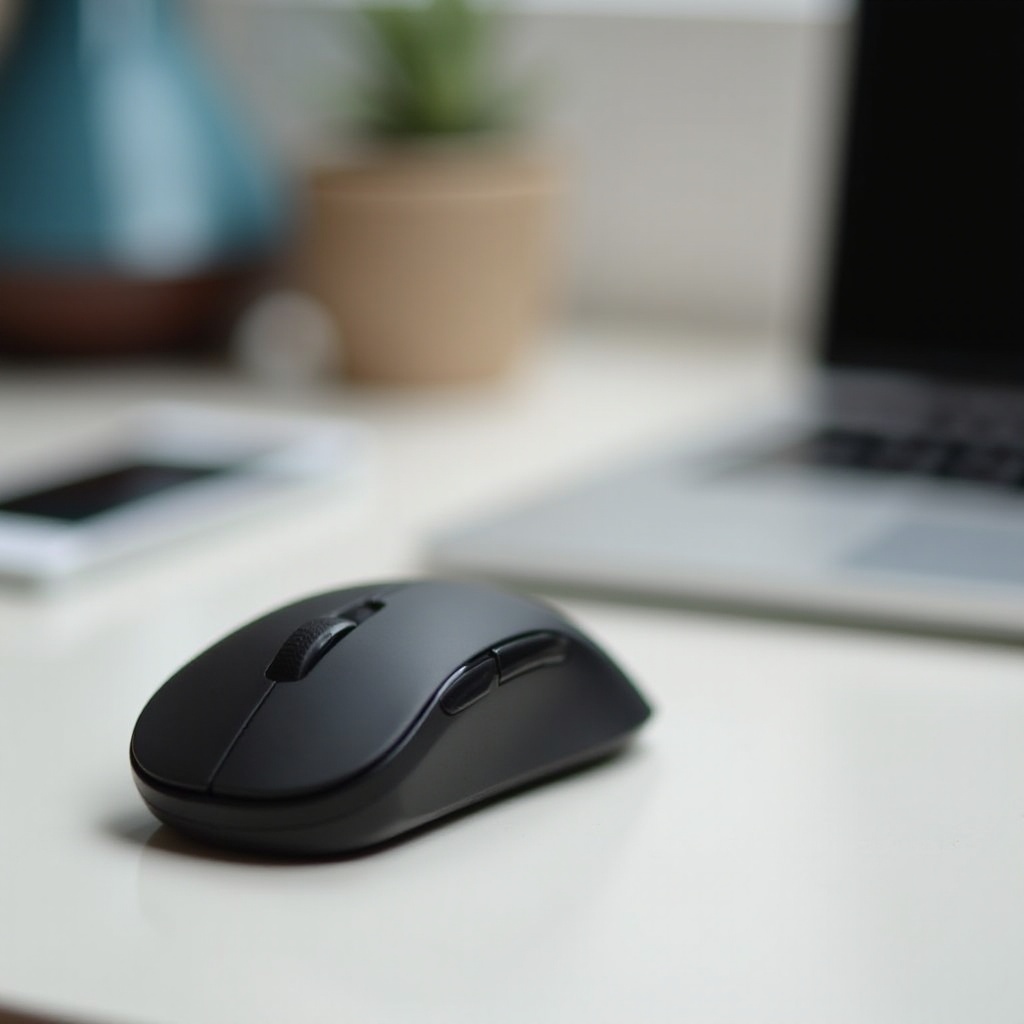
عند استكشاف الماوسات اللاسلكية، ستواجه نوعين رئيسيين: ماوسات بلوتوث وماوسات RF لاسلكية. كل منهما يقدم ميزات فريدة وخيارات اتصال مختلفة. ماوسات البلوتوث تتصل مباشرة ببلوتوث جهاز الكمبيوتر الخاص بك دون الحاجة إلى أجهزة إضافية. بالعكس، ماوسات RF اللاسلكية تستخدم دونجل USB للاتصال عبر ترددات الراديو. يعتمد اختيار النوع الصحيح على تفضيلات الاتصال والمتوفر من المنافذ، مما يحدد مرحلة إعداد لك.
فتح العبوة وتحديد الأجزاء
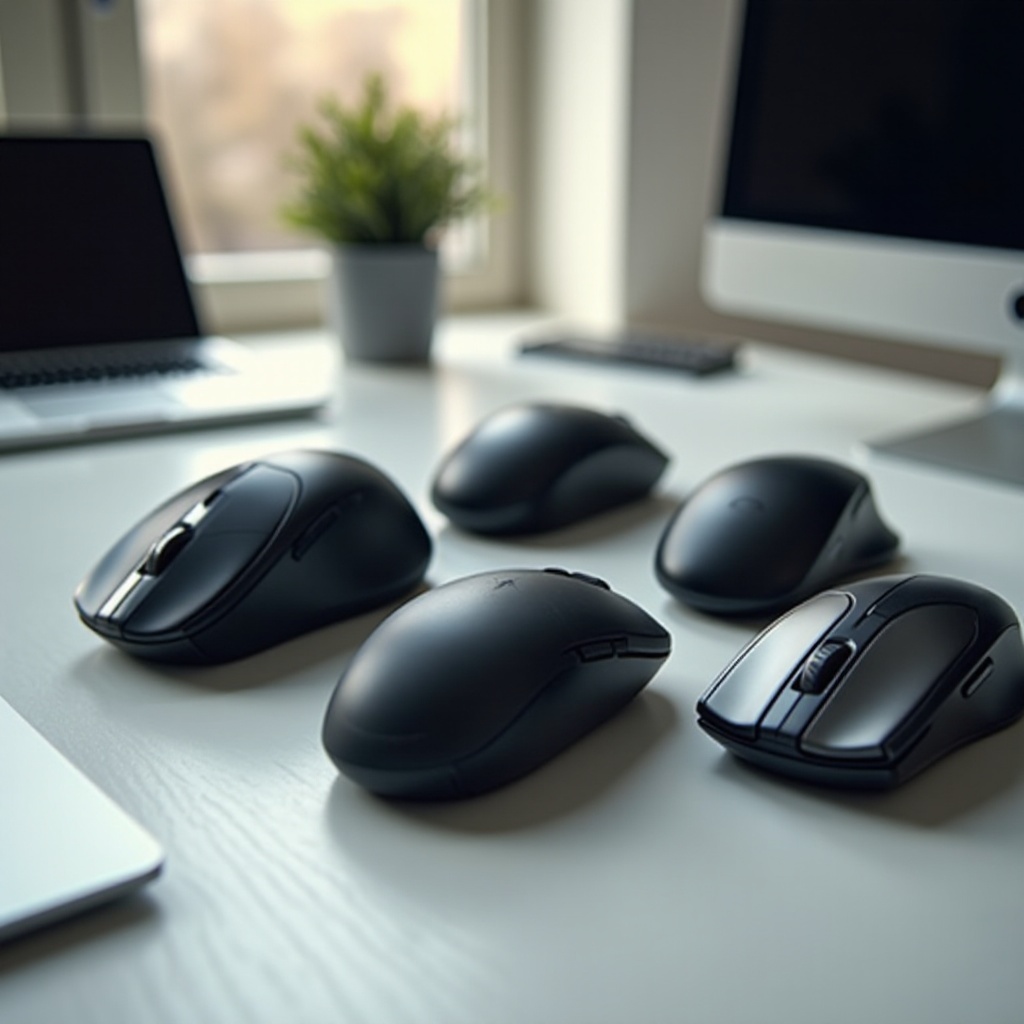
قبل المتابعة مع الإعداد، دعونا نفحص ما يأتي عادة مع الماوس اللاسلكي وتحديد مكوناته. ستجد عادة الماوس، جهاز استقبال USB (إذا كان نموذج RF)، بطاريات أو كابل شحن للنماذج القابلة لإعادة الشحن، وكتيب تعليمات. مع تحديد جميع الأجزاء، أنت جاهز لبدء الإعداد.
التحضير للإعداد
لضمان إعداد سلس، ابدأ بتحضير الماوس وجهاز الكمبيوتر الخاص بك. أولاً، قم بتثبيت بطاريات جديدة في الماوس أو تأكد من شحنها بالكامل إذا كانت قابلة لإعادة الشحن. بعد ذلك، قم بتمكين البلوتوث على جهاز الكمبيوتر إذا كنت تستخدم ماوس بلوتوث، أو حضر منفذ USB متاح لماوس RF. بمجرد أن تكون كل من الماوس والكمبيوتر جاهزين، يمكنك توصيل الأجهزة.
توصيل الماوس اللاسلكي الخاص بك
تختلف عملية التوصيل اعتمادًا على نوع الماوس:
- الاتصال عبر بلوتوث:
- افتح إعدادات البلوتوث على جهاز الكمبيوتر الخاص بك.
- قم بتشغيل الماوس واجعله قابلاً للاكتشاف.
- ابحث عن أجهزة بلوتوث جديدة.
-
حدد واربط الماوس بجهاز الكمبيوتر الخاص بك.
-
الاتصال عبر جهاز استقبال USB:
- أدخل جهاز استقبال USB في منفذ USB على جهاز الكمبيوتر الخاص بك.
- قم بتشغيل الماوس.
- انتظر حتى يتم تثبيت برامج التشغيل والاعتراف التلقائي.
مع نجاح الاتصال، يجب أن يعمل الماوس، ويمكنك المتابعة لتثبيت أي برنامج مطلوب.
تثبيت برامج إضافية
للوصول إلى الميزات المتقدمة لماوسك، قد يكون من الضروري تنزيل برامج محددة من موقع الشركة المصنعة. اتبع هذه الخطوات:
1. قم بزيارة موقع الشركة المصنعة وحدد قسم تنزيل برامج التشغيل.
2. قم بتنزيل وتثبيت النسخة المناسبة لنظام التشغيل الخاص بك.
3. اتبع أي تعليمات تظهر على الشاشة لإكمال الإعداد.
بمجرد التثبيت، يتيح هذا البرنامج لك تخصيص إعدادات الماوس لتحسين الأداء.
التخصيص والتحسين
تخصيص إعدادات الماوس يمكن أن يحسن الراحة وسهولة الاستخدام. يوفر برنامج الشركة المصنعة عادةً هذه الخيارات:
– تخصيص الأزرار والإعدادات: إعادة تعيين وظائف الزر لأداء وظائف محددة.
– ضبط الحساسية وسرعة المؤشر: ضبط الإعدادات لتحسين الدقة والاستجابة.
– تحسين عمر البطارية: تمكين ميزات توفير الطاقة أو خفض سطوع LED.
مع تحسين الماوس الخاص بك، يمكنك التمتع بتجربة مستخدم مخصصة.
استكشاف المشكلات الشائعة وإصلاحها
حتى مع الإعداد الجيد، قد تواجه مشكلات مع ماوسك اللاسلكي. فعّل استكشاف هذه المشكلات بفعالية:
– تأخر المؤشر والاتصال: تحقق من التدخلات من الأجهزة الأخرى أو أعد وضع الماوس/الكمبيوتر.
– استبدال البطارية: قم بتغيير البطاريات إذا كان الماوس يتأخر أو يصبح غير مستجيب.
– فحص منافذ USB: تأكد من عمل منافذ USB بإجراء الاختبار باستخدام جهاز آخر.
يجب أن تساعدك خطوات استكشاف الأخطاء هذه في حل العديد من المشكلات الشائعة.
الخلاصة
إعداد ماوس لاسلكي بنجاح يعزز تجربتك الحاسوبية، مما يوفر الكفاءة والعملية الخالية من الفوضى. باتباع هذا الدليل، يتم الوصول إلى الأداء الأمثل والوظائف بسهولة. احتضن الحرية والمرونة لماوس لاسلكي تم تكوينه بشكل جيد.
الأسئلة الشائعة
كيف يمكنني إعادة تعيين الماوس اللاسلكي الخاص بي؟
قم بإيقاف تشغيله، إزالة البطاريات أو الشحن، وأعد توصيله.
لماذا لا يستجيب الماوس اللاسلكي الخاص بي؟
تحقق من البطاريات، وتأكد من أن البلوتوث يعمل، أو أعد توصيل مستقبل USB.
هل يمكنني توصيل الماوس اللاسلكي بأجهزة متعددة؟
بعض الماوسات تدعم ذلك؛ تحقق من الدليل الخاص بك للحصول على تعليمات الإقران.