
المقدمة
تُعرف AirPods ببساطتها وجودة الصوت الفائقة، لكنك لست مضطرًا لامتلاك جهاز Apple للاستمتاع بها. السؤال الشائع هو، “هل يمكنني توصيل AirPods بجهاز كمبيوتر محمول يعمل بنظام Windows؟” الإجابة هي نعم، والأمر أسهل مما قد تتصور. في هذا الدليل الشامل، سنرشدك خلال العملية، لضمان الاستفادة القصوى من AirPods مع جهاز كمبيوتر محمول يعمل بنظام Windows، مما يوفر تجربة صوت ممتازة سواء للعمل أو الترفيه.
فهم التوافق: AirPods وأجهزة الكمبيوتر المحمولة بنظام Windows
قبل أن نتعمق في الخطوات، من المهم فهم كيفية اتصال AirPods بالأجهزة المختلفة. تستخدم AirPods تقنية Bluetooth للاتصالات اللاسلكية، وهي تقنية مدعومة من قبل معظم أجهزة الكمبيوتر المحمولة بنظام Windows. لذا، يمكن لأي جهاز كمبيوتر محمول مزود بتقنية Bluetooth الاقتران مع AirPods، مما يتيح لك الاستمتاع بجودة الصوت التي تقدمها.
ومع ذلك، ليست جميع الميزات مدعومة عند الاتصال بجهاز غير تابع لشركة Apple. ميزات مثل الكشف التلقائي عن الأذن وSiri حصرية لأجهزة Apple. فهم هذه القيود يساعد في وضع توقعات واقعية والتركيز على ما يمكن تحقيقه على جهاز الكمبيوتر المحمول بنظام Windows.
تحضير أجهزتك للاتصال
يمكن للتحضير الجيد ضمان اتصال سلس. ابدأ بالتأكد من أن AirPods لديها بطارية كافية، لأن انخفاض الشحن قد يؤثر على العملية. على جهاز الكمبيوتر المحمول بنظام Windows، تأكد من تمكين Bluetooth. انتقل إلى قائمة الإعدادات، حدد الأجهزة، وتأكد من تشغيل Bluetooth. هذه الخطوات الأولية ضرورية أثناء تحضير أجهزتك للاقتران، مما يؤدي إلى إنشاء أساس لاتصال ناجح.
دليل خطوة بخطوة لتوصيل AirPods بجهاز كمبيوتر محمول بنظام Windows
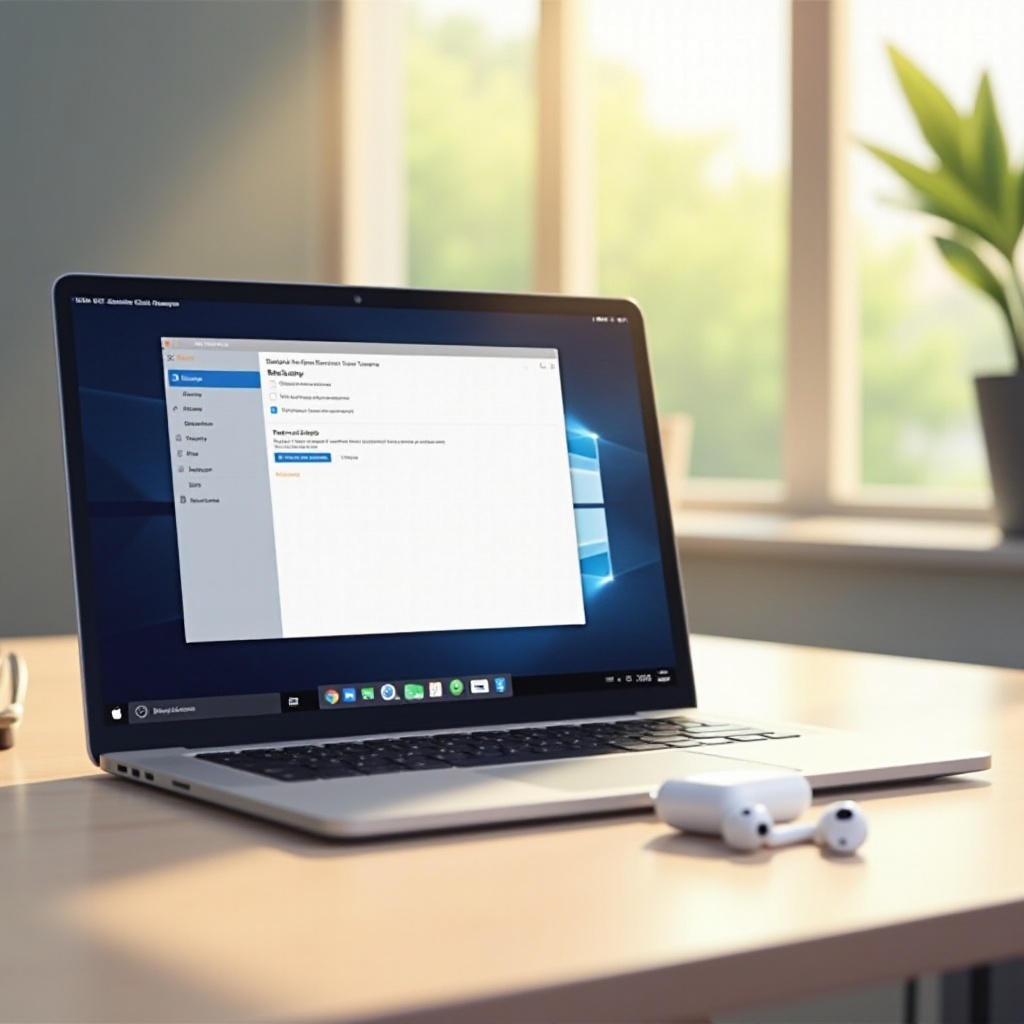
يتطلب دمج AirPods مع جهاز الكمبيوتر المحمول بضع خطوات بسيطة:
1. قم بتنشيط وضع الاقتران على AirPods بفتح غطاء العلبة والضغط على زر الإعداد حتى يومض مؤشر LED باللون الأبيض.
2. انتقل إلى إعدادات Bluetooth على جهاز الكمبيوتر المحمول بنظام Windows عبر قائمة الأجهزة واختر “إضافة جهاز Bluetooth أو جهاز آخر”.
3. اختر “Bluetooth” وحدد AirPods من قائمة الأجهزة المتاحة.
4. أكد الاتصال بالنقر على “اتصال” عندما تظهر AirPods في القائمة.
عند الاتصال، يمكنك البدء في الاستمتاع بتجربة الصوت السلسة التي تقدمها AirPods على جهاز الكمبيوتر المحمول بنظام Windows. هذا مفيد بشكل خاص للمستخدمين الذين يتنقلون بين أنظمة تشغيل مختلفة.
استكشاف مشاكل الاتصال
على الرغم من بساطة العملية، إلا أن المشاكل قد تنشأ. على سبيل المثال، إذا لم تظهر AirPods في قائمة Bluetooth على جهاز الكمبيوتر المحمول الخاص بك، قم بإعادة تشغيل Bluetooth على جهازك وتأكد من أن AirPods في وضع الاقتران. في بعض الأحيان، الاقتراب من الكمبيوتر المحمول أو إعادة تشغيل كلا الجهازين يمكن أن يحل مشاكل الاتصال. إذا كانت جودة الصوت سيئة أو حدثت انقطاعات، فكر في تحديث برامج تشغيل Bluetooth الخاصة بجهاز الكمبيوتر المحمول عبر موقع دعم الشركة المصنعة.
تحسين الأداء الصوتي على Windows
بعد الاتصال، قد ترغب في تحسين إعدادات الصوت الخاصة بك. ابدأ بتعديل توازن الصوت والحجم من خلال إعدادات الصوت الموجودة على جهاز الكمبيوتر المحمول الخاص بك، والتي يمكن الوصول إليها بالنقر بزر الماوس الأيمن على رمز السماعة في شريط المهام. فكر في استخدام تطبيقات الطرف الثالث مثل Boom 3D أو Equalizer APO للحصول على مزيد من التحكم في تحسينات الصوت وتعديل الجودة. هذه التعديلات تضمن أنك تستمتع بتجربة استماع مثلى من AirPods مع الاستفادة القصوى من قدراتها على جهاز الكمبيوتر المحمول بنظام Windows.
نصائح متقدمة لمستخدمي AirPods على Windows
للمستخدمين الذين يسعون لتحقيق أقصى استفادة من AirPods على Windows، هناك العديد من الاستراتيجيات المتقدمة لتحسين الوظائف. استكشف التطبيقات الطرف الثالث التي تقدم خيارات تخصيص إضافية، مثل MagicPods التي تعزز الاتصال وتقدم ميزات إيماءات مشابهة لوظائف Apple الأصلية. قم بتحديث برامج تشغيل جهاز الكمبيوتر المحمول بانتظام لتحسين الاعتماد والأداء، ويمكن تحقيق ذلك عبر إدارة الجهاز تحت إعدادات Bluetooth. استخدام هذه الأدوات يمكن أن يعزز التفاعل الصوتي لديك ويعمل على تحسين استخدامك اليومي للأجهزة.
الاستنتاج
يوفر توصيل AirPods بجهاز كمبيوتر محمول بنظام Windows عالماً من الراحة، مما يجمع بين الصوت عالي الجودة ومرونة الاستخدام عبر الأنظمة الأساسية. من خلال اتباع هذا الدليل، يمكنك التنقل في العملية بسهولة وثقة. إذا واجهت مشاكل، أعد النظر في خطوات استكشاف الأخطاء أو نصائح التعديل لضمان تجربة صوتية موثوقة وغير متأثرة بتعقيدات الأنظمة التشغيلية المختلفة.
الأسئلة الشائعة
لماذا لا تتصل سماعات AirPods بجهاز اللابتوب الذي يعمل بنظام Windows؟
تأكد من تمكين البلوتوث وأن تكون سماعات AirPods في وضع الاقتران. أعد تشغيل البلوتوث على اللابتوب وحاول إعادة الاتصال.
هل يمكنني استخدام ميكروفون AirPods مع جهاز اللابتوب الذي يعمل بنظام Windows؟
نعم، قم باختيار سماعات AirPods كجهاز إدخال في إعدادات الصوت لاستخدام الميكروفون.
هل تعمل سماعات AirPods مع جميع إصدارات Windows؟
يمكن لسماعات AirPods الاتصال بأي جهاز لابتوب بنظام Windows يدعم البلوتوث، رغم أن الميزات قد تختلف حسب إصدار Windows.